Windows11の検索窓(スタートメニュー検索)は、notepadやmspaintのようなアプリ名を直接入力するだけで起動できることをご存じでしょうか。
実はこの検索窓、Win+R(ファイル名を指定して実行)とほぼ同じコマンドが通るため、コントロールパネルやデバイスマネージャーといった設定系のツールも、マウス操作なしで一瞬で開けます。この記事では、日常的な作業やトラブルシューティングで実際に役立つコマンドを、カテゴリ別にまとめました。
Win+Rで起動
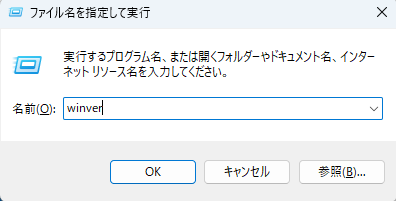
コマンドを入力して実行する。
検索窓からの起動

検索窓にコマンドを入力する。
本記事のコマンドはWindows11で動作確認していますが、Windows10でも同様に使えるものがほとんどです。エディションによって一部利用できない項目(gpedit.mscなど)があるのでご注意ください。
リンク
Windows11 標準アプリの起動コマンド一覧
設定・管理系のコマンドについてはこちら。
| アプリ名 | コマンド | 参考画像 |
|---|---|---|
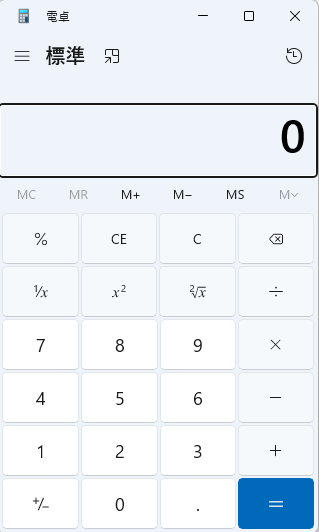
| 電卓 | calc |
|
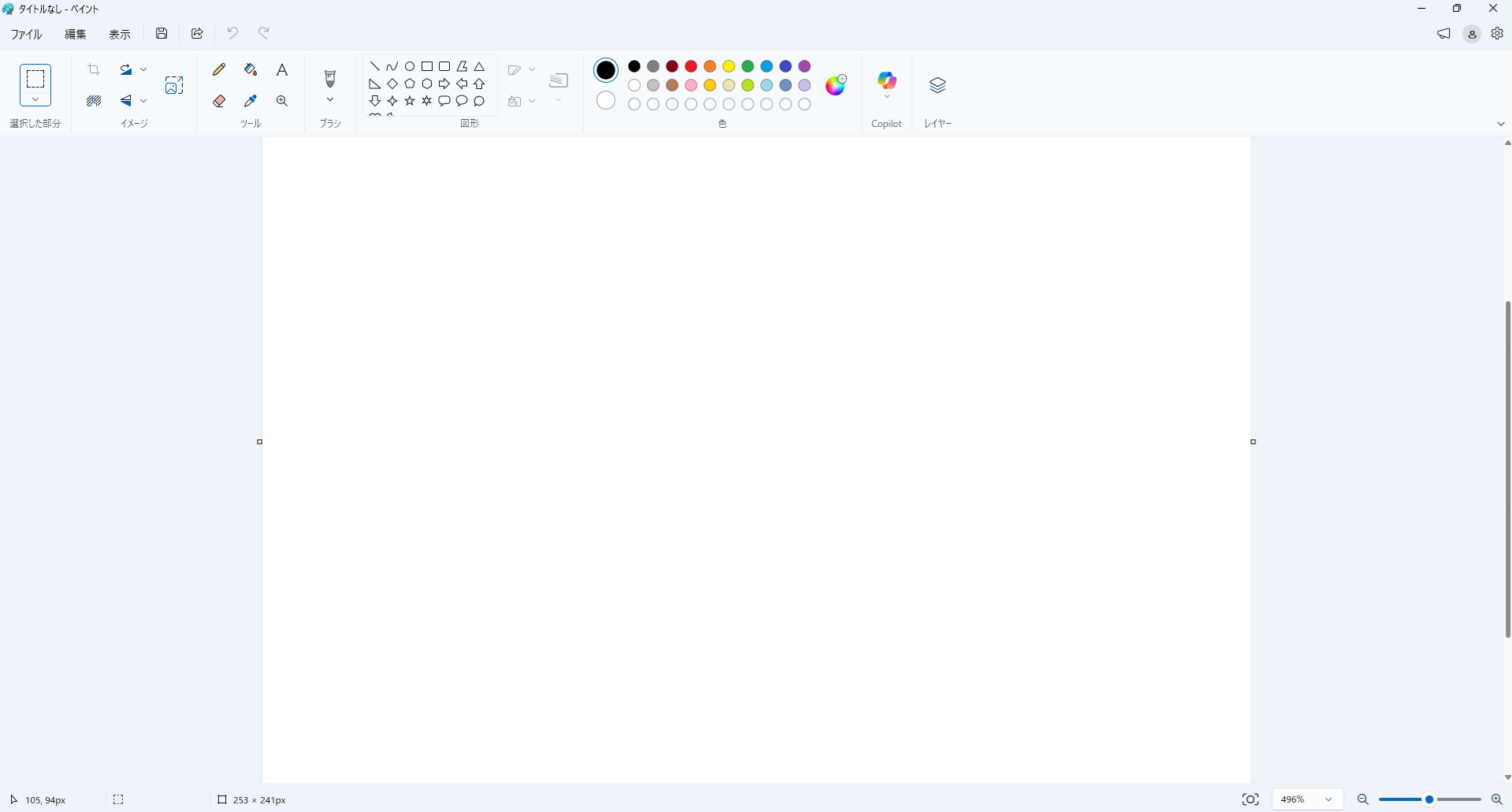
| ペイント | mspaint |
|
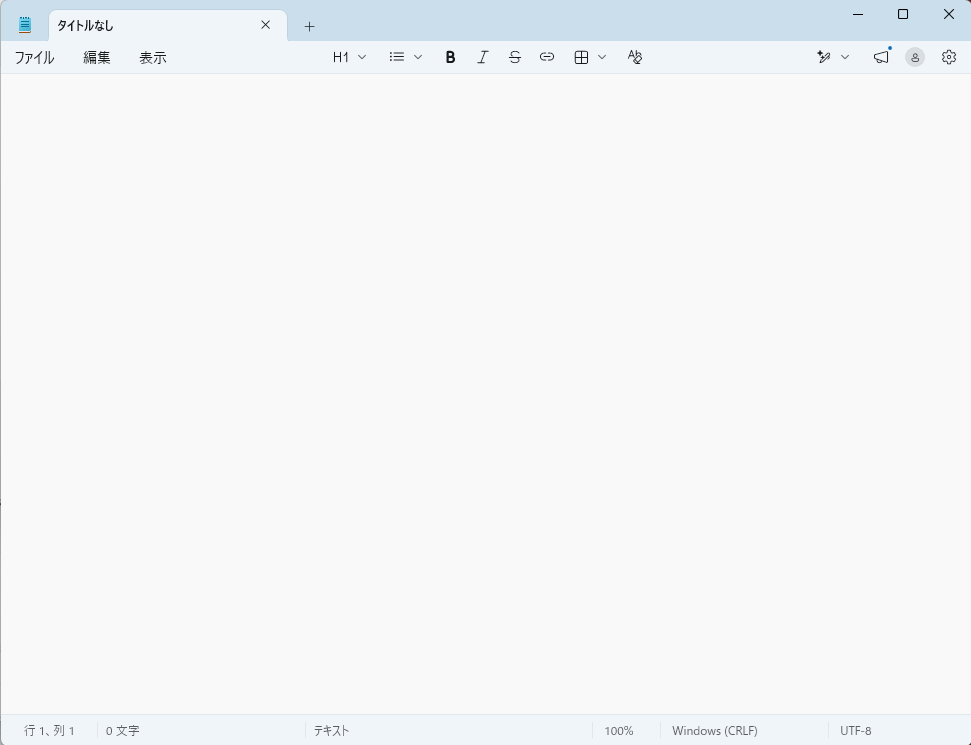
| メモ帳 | notepad |
|
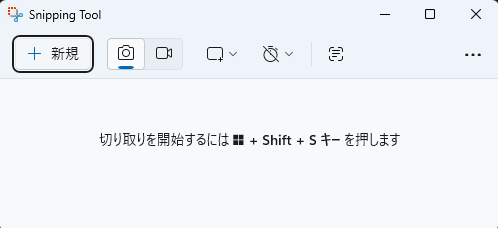
| Snipping Tool(画面キャプチャ) | snippingtool |
|
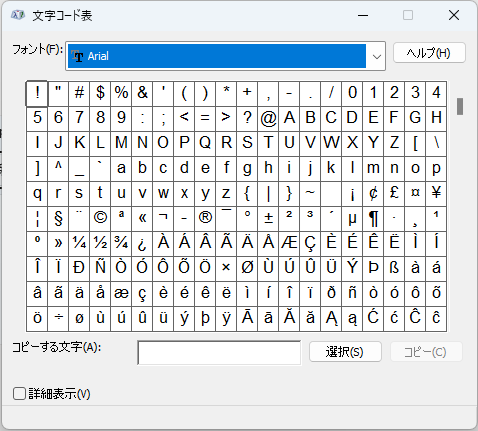
| 文字コード表 | charmap |
|
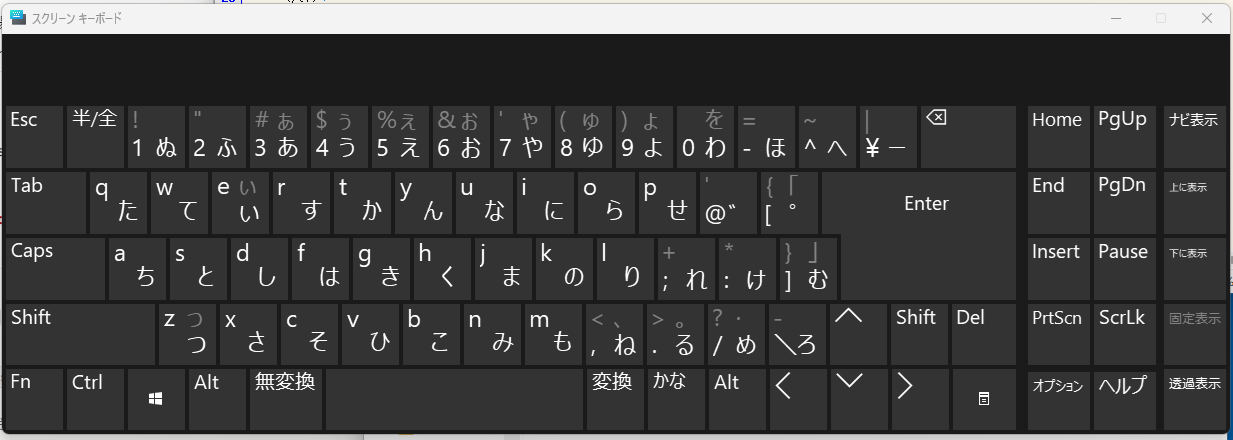
| スクリーンキーボード | osk |
|
| 拡大鏡 | magnify |

|
Snipping Tool(画面キャプチャ)で撮影。
※Win+shift+S でキャプチャするのも便利です。
ペイント(mspaint)を起動して貼り付けを行うと手順書の作成などが捗ります。
スクリーンキーボードはキーボードの挙動がおかしい時に、とっさに起動できると便利です。
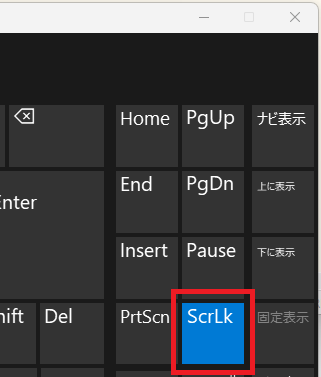
以下は「ScrLK」キーがオンになっている状態です。
エクセルで十字キーが効かない(セル移動)できない場合は大体こいつが悪さをしています。