OSがWindows10のまま放置されているPCはありませんか?
我が家にはノートパソコンが数台転がっています。
Windows10を使い続けるとセキュリティパッチが更新されないリスクはあります。
危ないから放置、もしくは廃棄…
となると、それはそれでもったいない。
ただ、放置しているだけなら…
今更、『Windows11に更新できるのか?』を調べてみると。
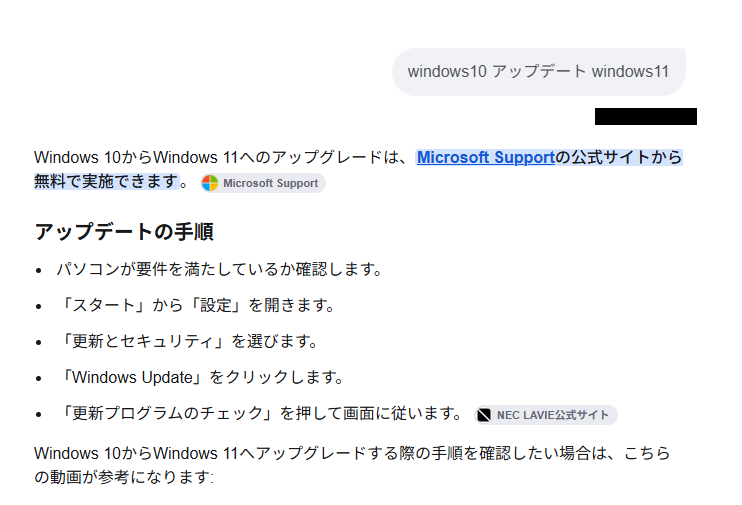
2026年9月現在でも問題なく Update 可能なご様子。
てっきり無料更新は2025年の間だけだと思ってました…
さっそく、『設定』 → 『更新とセキュリティ』 → 『Windows Update』 の順で確認してみると。
『このPCは現在、Windows11を実行するための最小システム要件を満たしていません』
(ノ∀`)アチャー
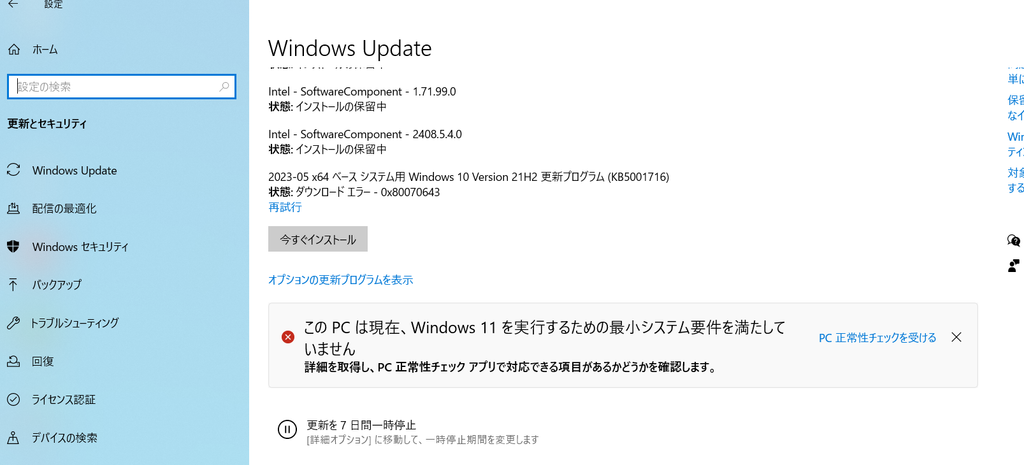
正常性チェックを受けるをクリックすると。

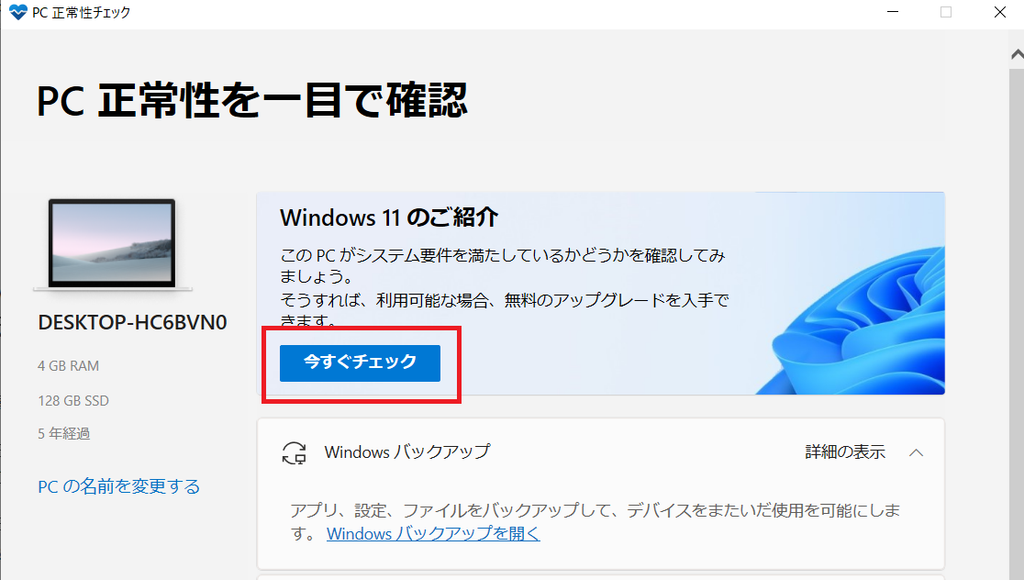
『今すぐチェック』をクリック。
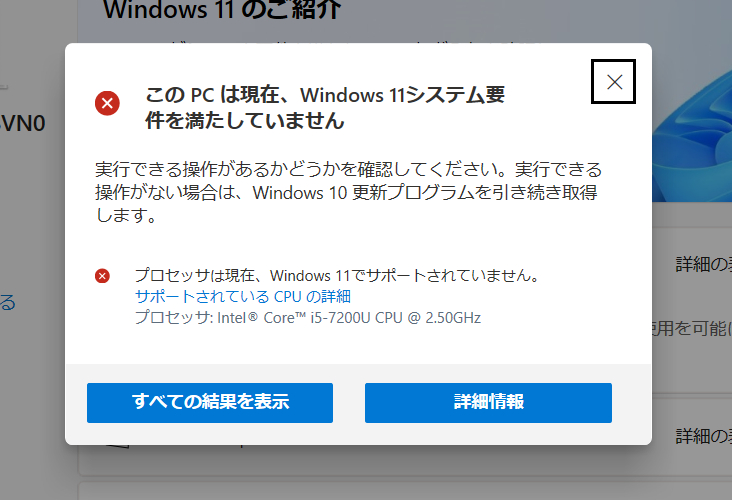
『プロセッサは現在、Windows11でサポートされていません』
そもそも、CPUがWindows11に対応していないようです。
Microsoftの公式から確認すると、第7世代のCPUはダメなようです。
※↓Microsoft公式の対応表
Windows プロセッサ要件 – Windows 11 でサポートされている Intel プロセッサ | Microsoft Learn
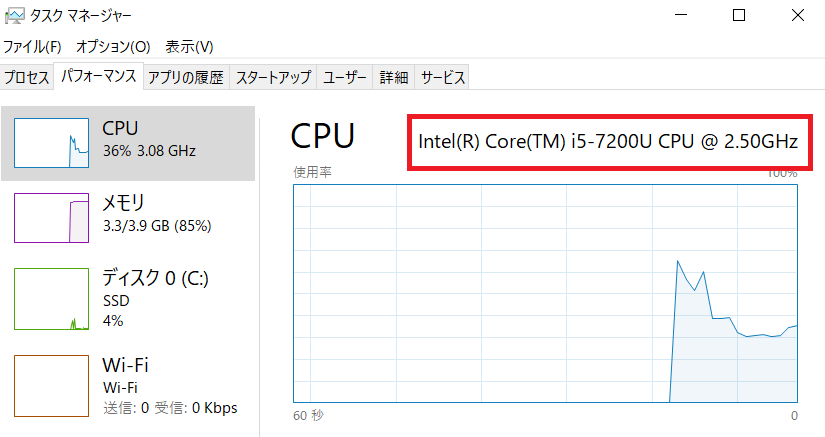
<参考画像:Windows10のタスクスケジューラー>
※i5-7200 画像の例だと7が世代になります。
こんな場合は”setup /product server”コマンドを実行することでWindows11への更新が可能となります。
これはインストーラーに対して、Windows Serverのインストールであるように誤認させます。
通常Windows 11クライアント版で厳しくチェックされるCPU世代やTPM 2.0、セキュアブートなどのシステム要件のハードウェア検証をパスし、そのまま非対応PCへWindows 11を導入することが可能となるわけですね。
ただし、注意事項としては以下の事象が発生する可能性があります。
- 将来のアップデート(セキュリティ更新など)の際に適用できずエラーになる
- 上記が発生する場合は手動での再迂回作業が必要になる
- 公式に最適化されていないCPUやハードウェアで稼働するため、予期せぬブルースクリーン(強制終了)、動作の重さ、スリープからの復帰失敗などの不具合が発生する
まぁ、トラブル可能性がある以上、買いなおすのも一つの手ですが。
リスクはあれど、せっかく動くものを放置しておくより、セキュリティリスクが低い状態で稼働できるように準備だけしておきまひょ。
以下に更新手順を残しておきます。実施するかは自己責任でお願いします。
手順1:Windows11のダウンロード
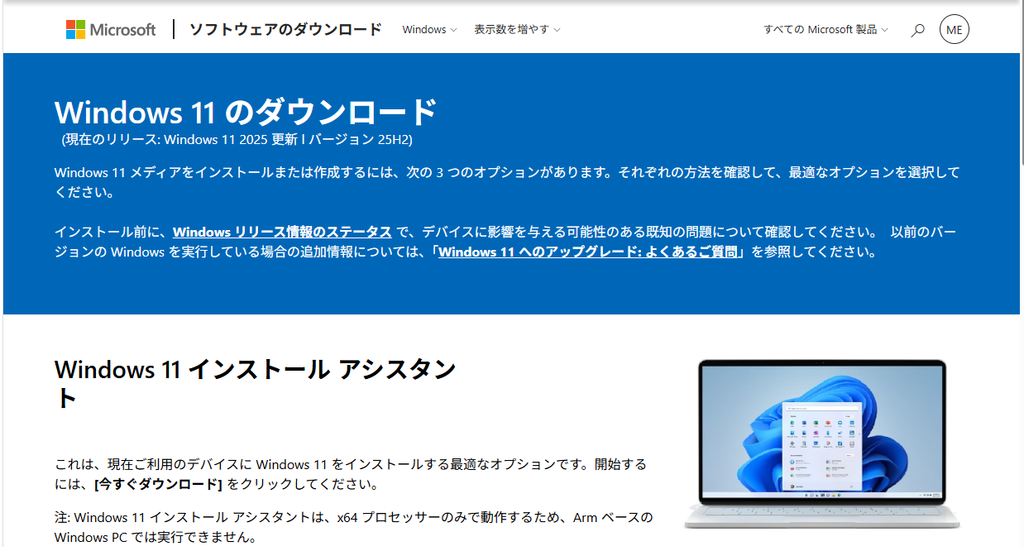
① Windows11のダウンロードページにアクセスします。
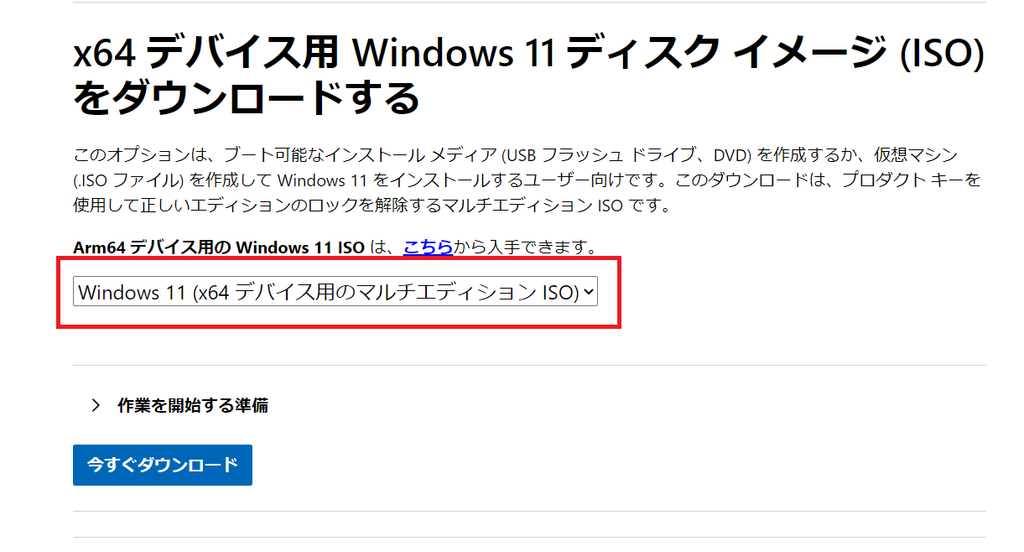
②『Windows11(x64 デバイス用マルチエディション IOS)』を選択。
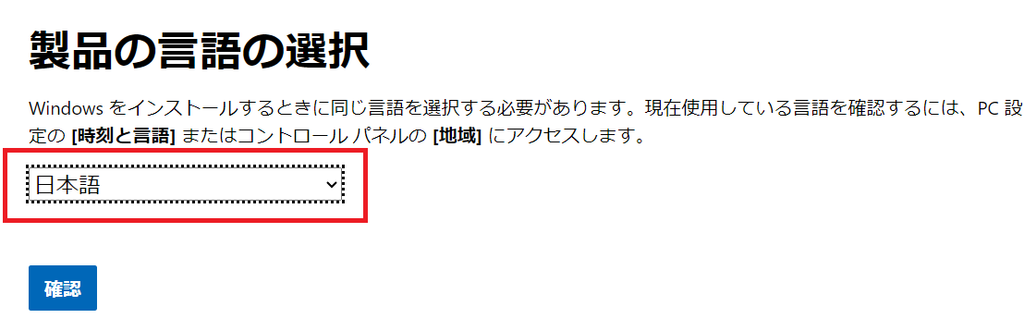
③ 言語で『日本語』を選択。
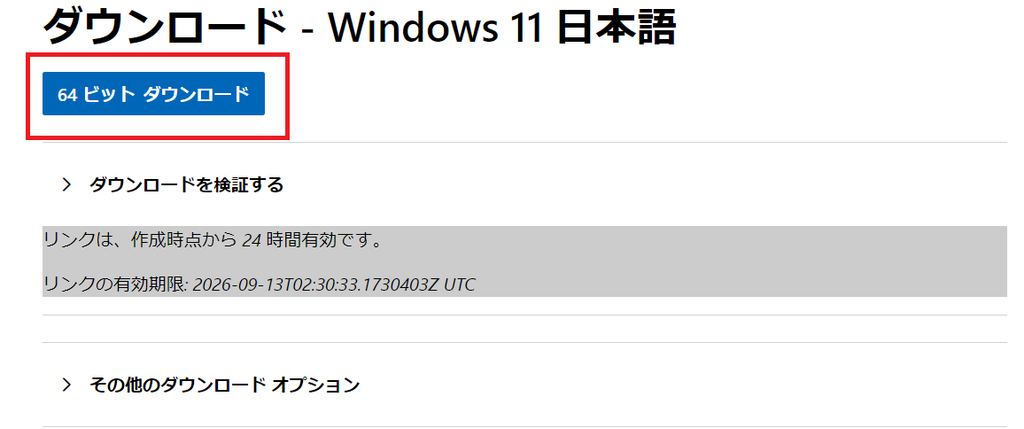
④『64ビット ダウンロード』を選択。
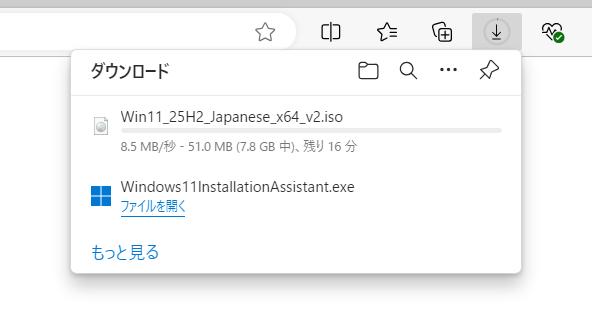
⑤ ダウンロードが開始されます。
手順2:ダウンロードしたIOSファイルのマウント
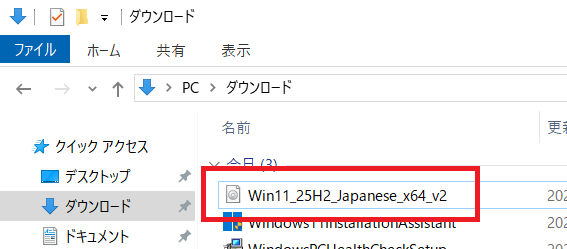
① ダウンロードしたファイルをダブルクリックで実行します。
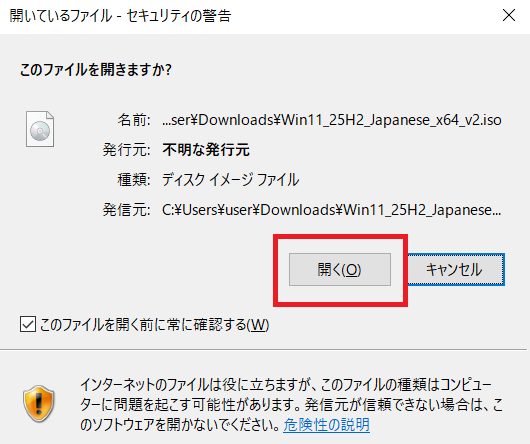
② セキュリティの警告がでたら、『開く』をクリックします。
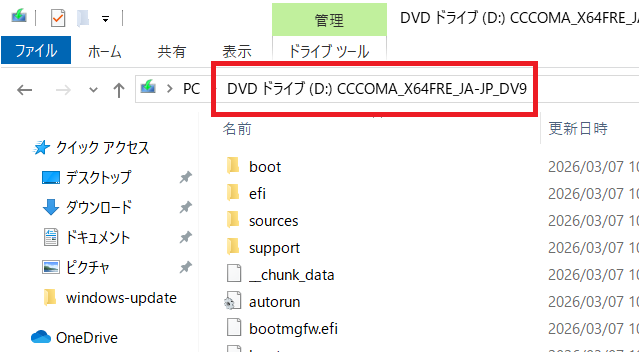
③ DVDドライブ(D:)にマウントされます。
※マウントされるドライブレターはそれぞれ異なります。
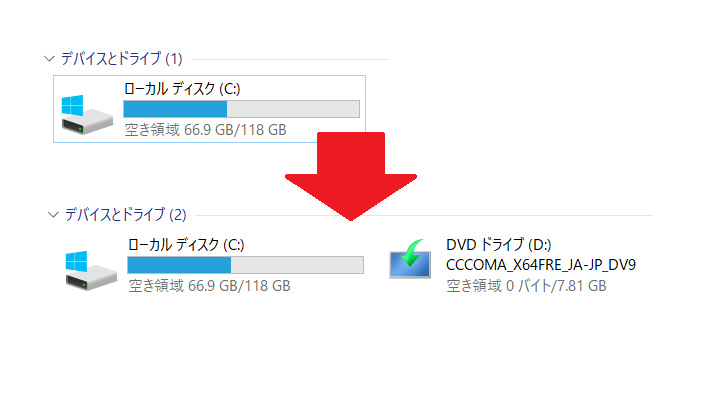
※マイコンピュータを開くことでドライブレター(DVDドライブ(D:)を確認することもできます。
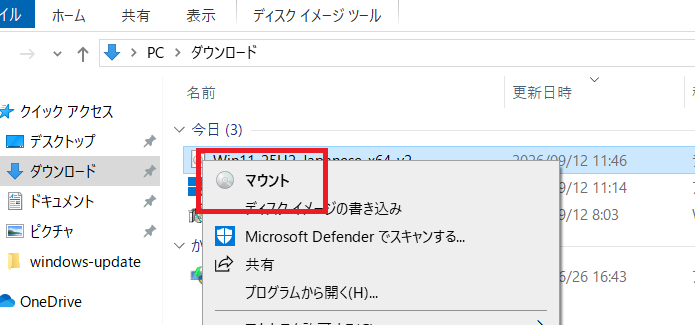
※ダウンロードしたISOファイルを『右クリック』 → 『マウント』 を選択することでもISOファイルをマウントできます。
手順3:インストールの実施
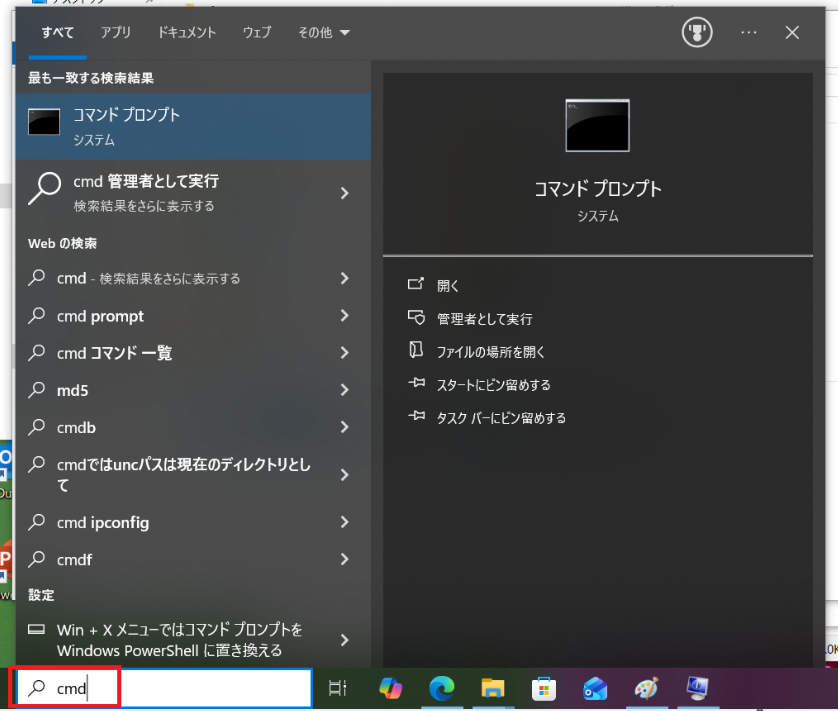
左下の検索欄に『cmd』もしくは『コマンドプロンプト』と入力してコマンドプロンプトを起動します。
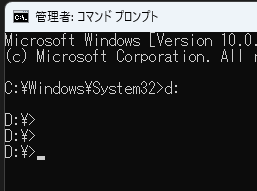
手順2で確認したドライブレター、『d:』と入力し、Enterキーを押下します。
※DVDドライブ(E:)や(F:)の場合はそれに合わせたドライブレターを入力します。
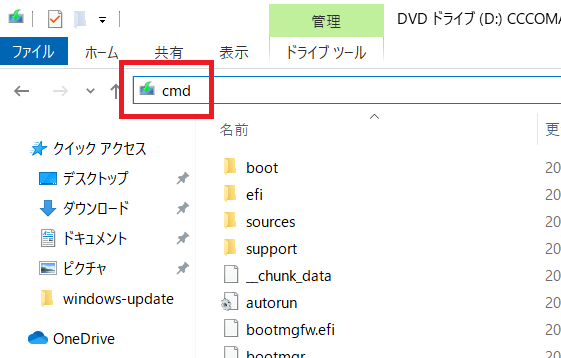
先に開いたウインドウのアドレスバーに『cmd』と入力し『Enter』を押下してもプロンプトを起動できます。
※この場合は直接Dドライブを開けます。
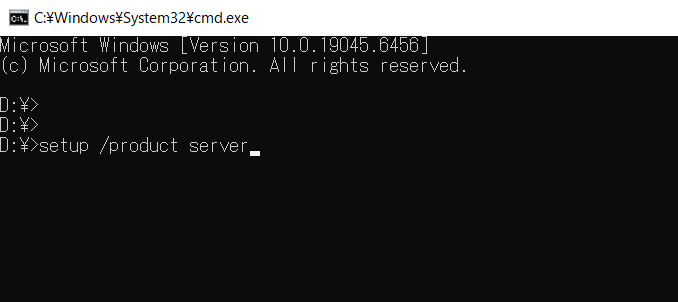
setup /product serverコマンドを入力しEnterを押下します。
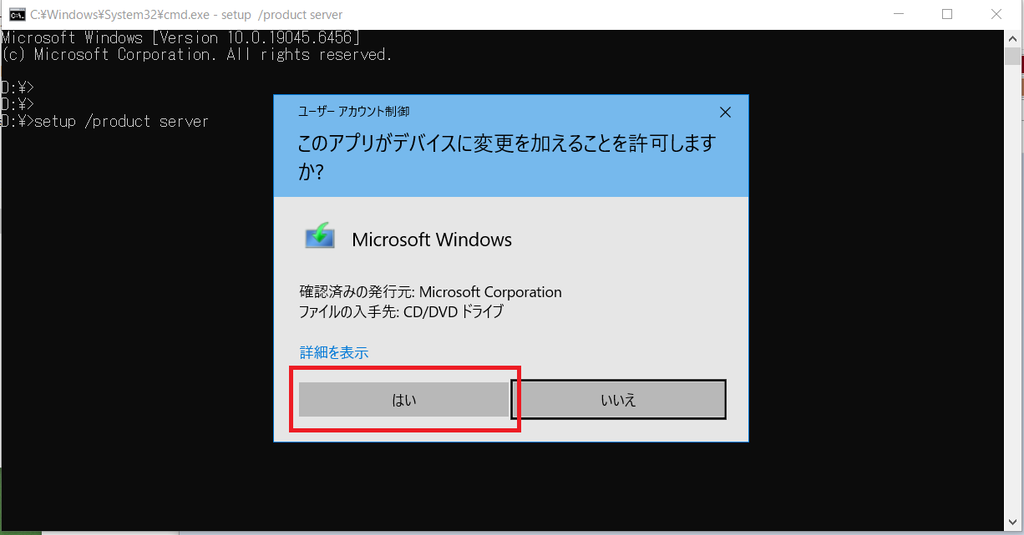
『このアプリがデバイスに変更を加えることを許可しますか?』に対して『はい』をクリックします。
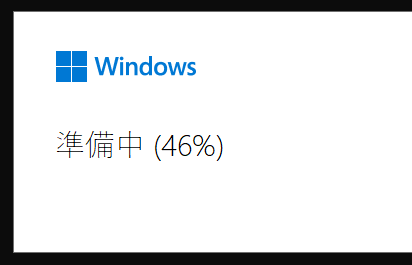
更新準備が始まるため、暫く待ちます。
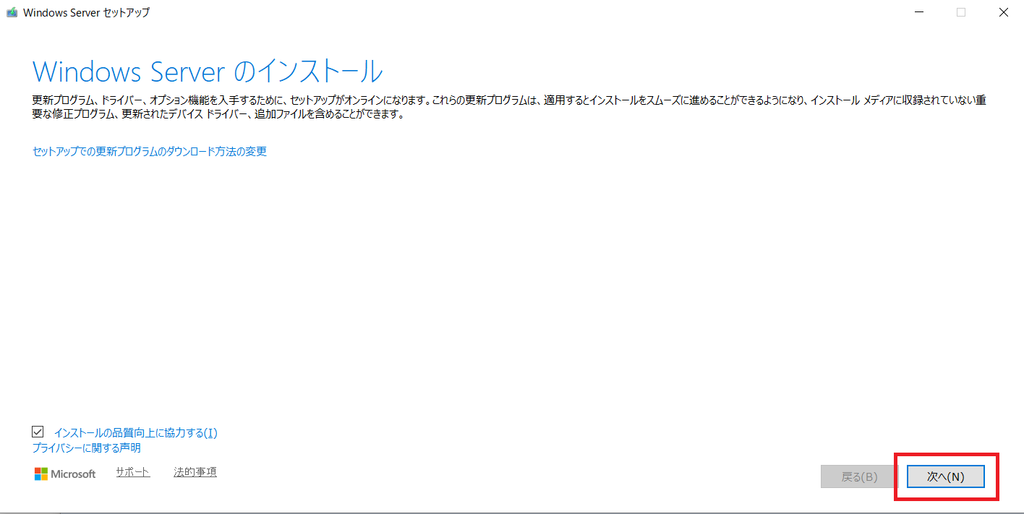
インストール画面になったら『次へ(N)』をクリックします。
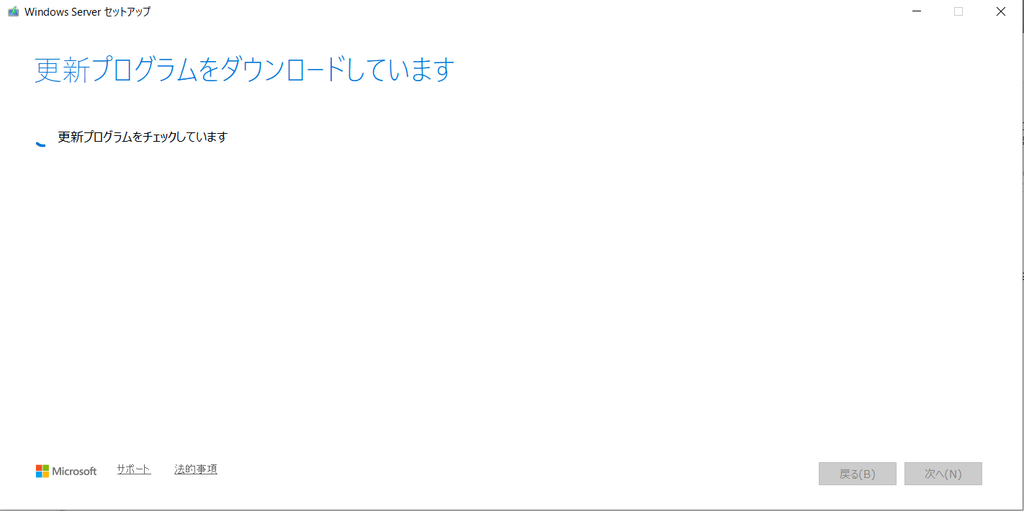
更新プログラムのダウンロードが開始されるので暫く待ちます。
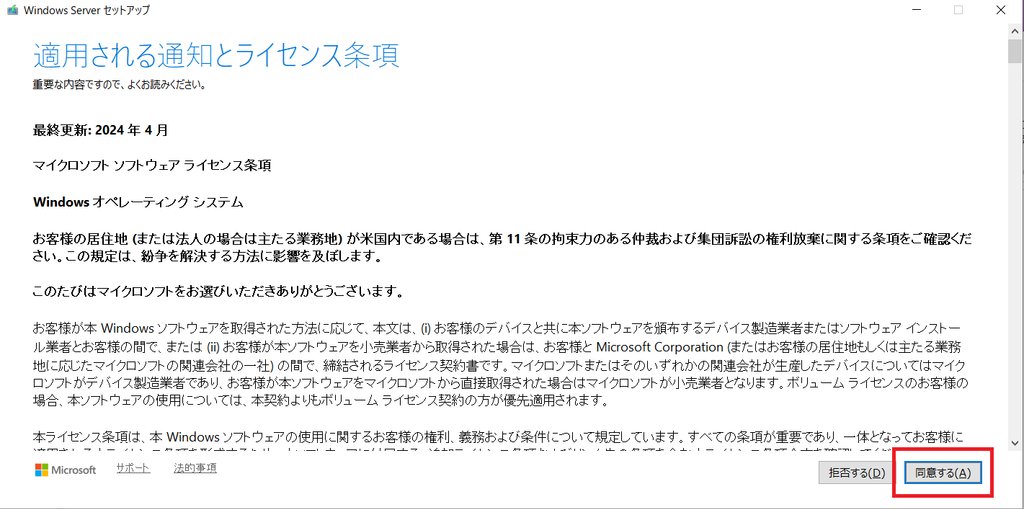
ライセンス条項に対して『同意する(A)』をクリックします。
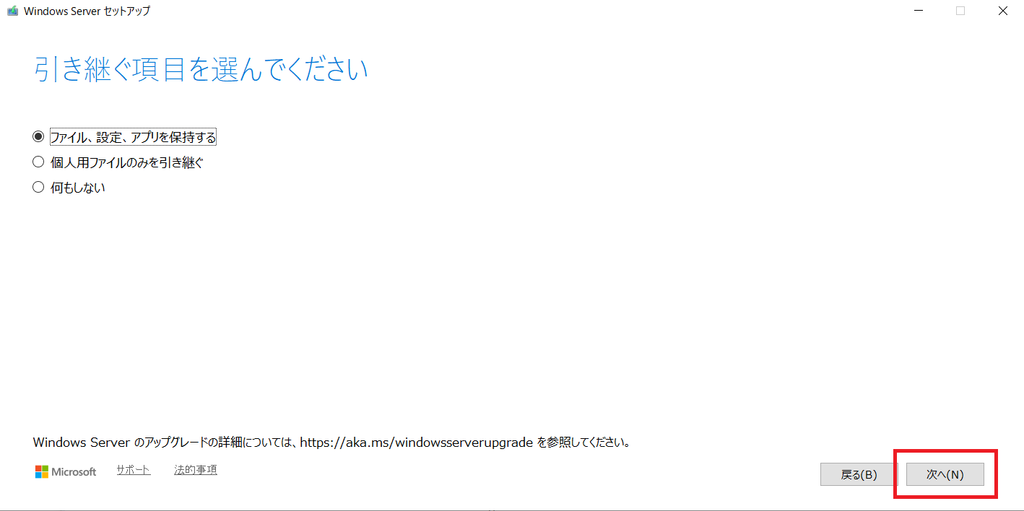
※ファイルの引継ぎが不要な場合は『何もしない』を選択します。
引き継ぐ項目を選択します。
左記では『ファイル、設定、アプリを保持する。』を選択し『次へ(N)』をクリックします。
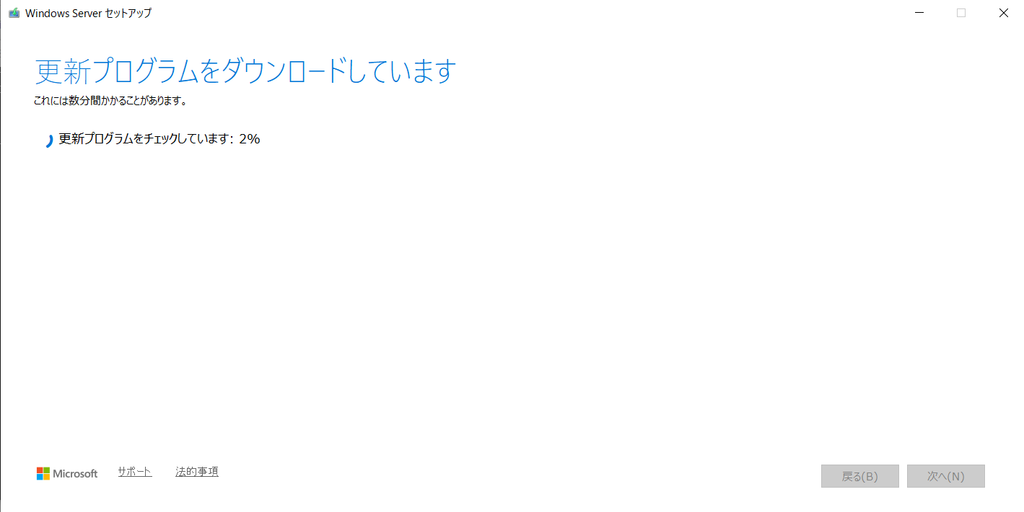
更新プログラムのダウンロードが開始されるため、暫く待ちます。
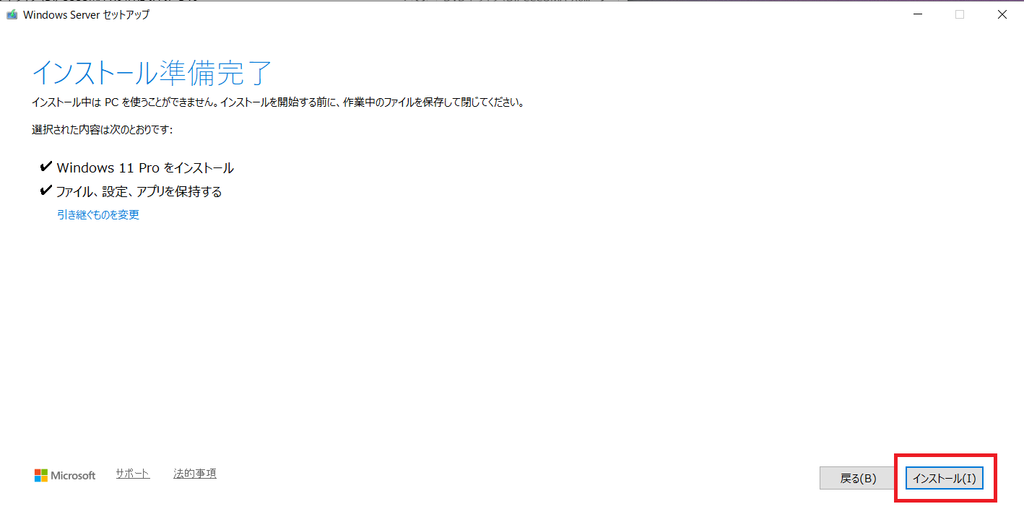
準備完了画面になったら『インストール(I)』をクリックします。
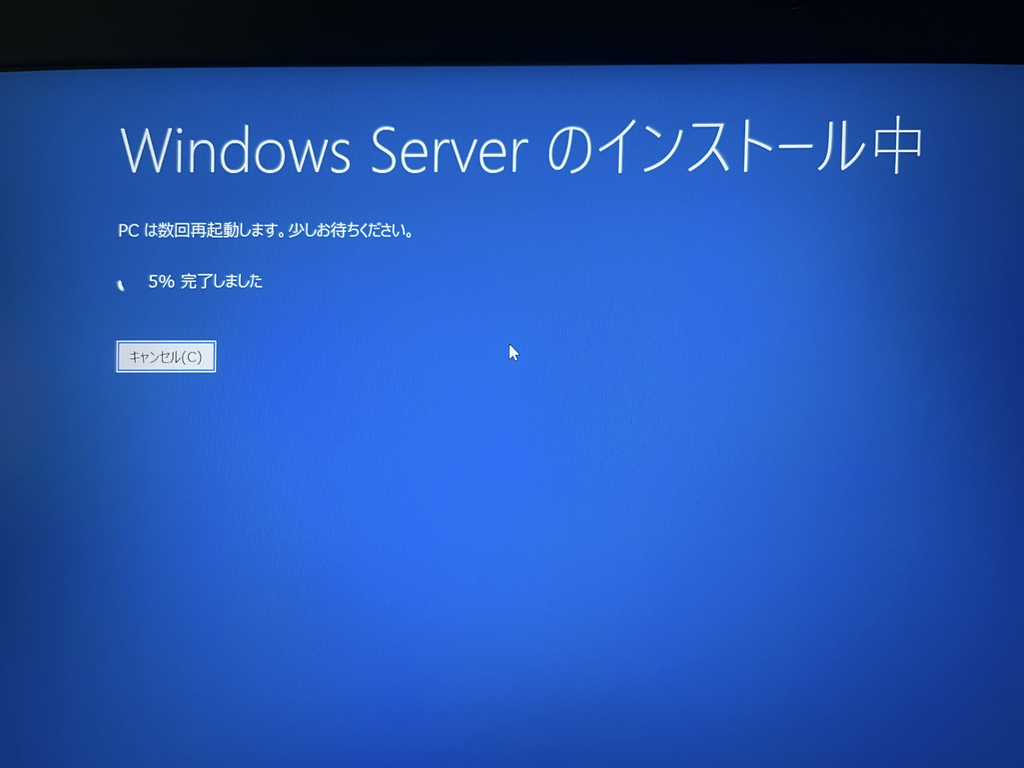
あとは電源を切らないように放置します。
Windows Serverインストール中となりますがこれでクライアント版(Windows11 Home)がインストールされます。
あとは数十分放置しておけば更新が完了してデスクトップ画面が表示されるようになります。
補足しておくと去年(2025年)にも同様の手順でOSのUpdateを行いましたが不具合は特に起きていません。主にブラウジングに利用しているPCなんでハード故障起こすまで使い潰す予定。
ご自宅に放置されているWindows10のPCがある場合はダメ元でお試しください。
買いなおす場合ブラウジングとプログラムの検証や特定の目的だけなら、整備済のノートパソコンなんかもおすすめです。バッテリーが死んでるパターンはおおですが、安いしね。