前回に続いて設定・管理ツールの起動方法のメモ
検索窓、Win+R(ファイル名を指定して実行)することで、各種設定にダイレクトでアクセスできます。
Win+Rで起動
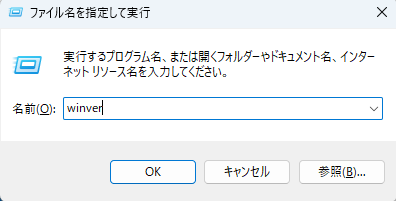
コマンドを入力して実行する。
検索窓からの起動

検索窓にコマンドを入力する。
リンク
Windows11 設定・管理ツール起動コマンド一覧
コントロールパネルを開くコマンドは覚えているとすごい便利です。
サービス管理やレジストリエディタ、グループポリシーは使うこともあるかもしれません。
| アプリ名 | コマンド | 参考画像 |
|---|---|---|
| コントロールパネル | control |
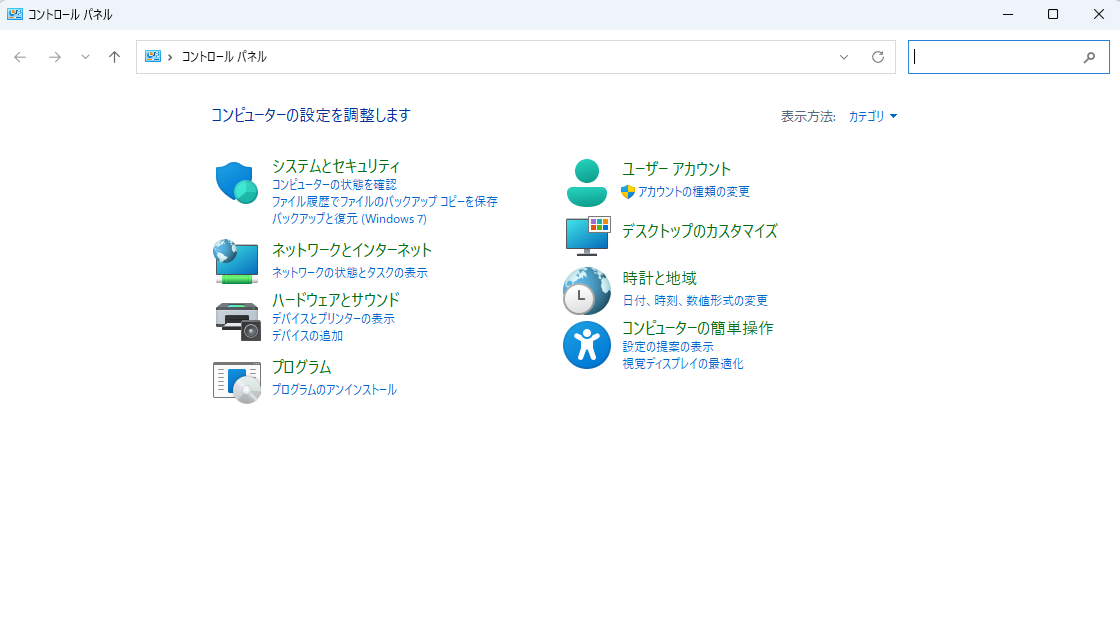
|
| デバイスマネージャー | devmgmt.msc |
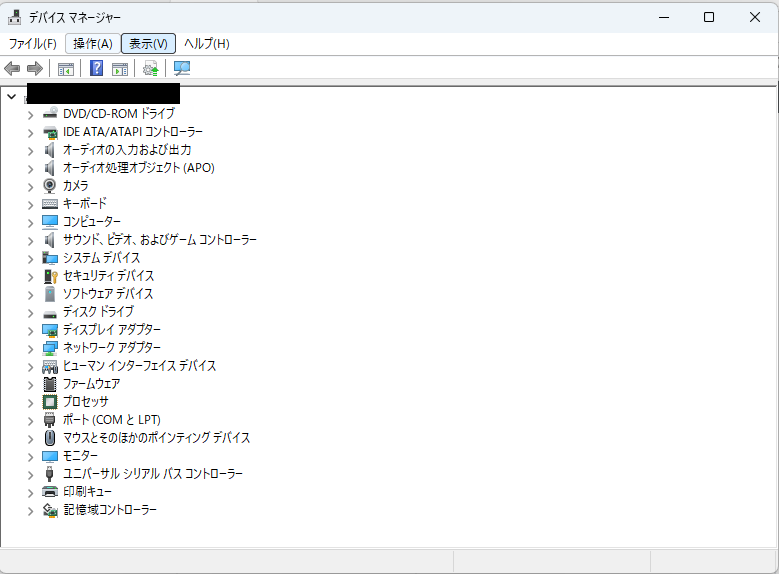
|
| サービス管理 | services.msc |
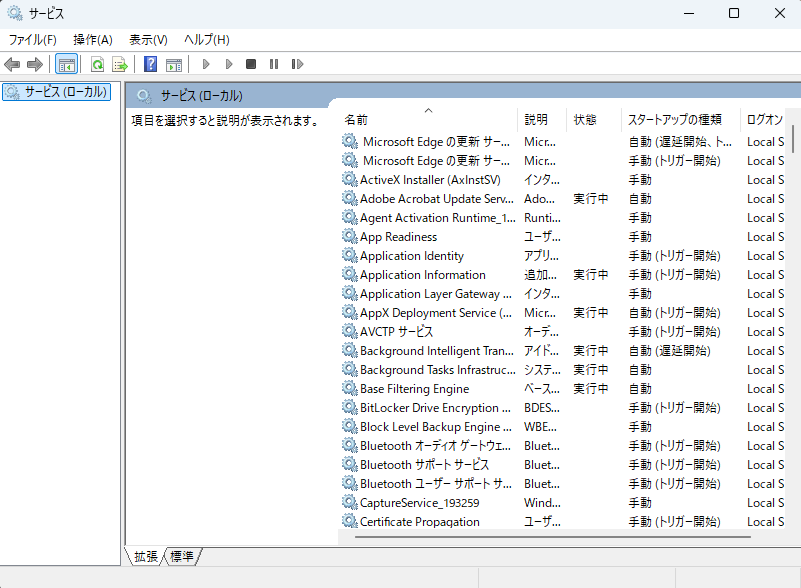
|
| タスクスケジューラ | taskschd.msc |
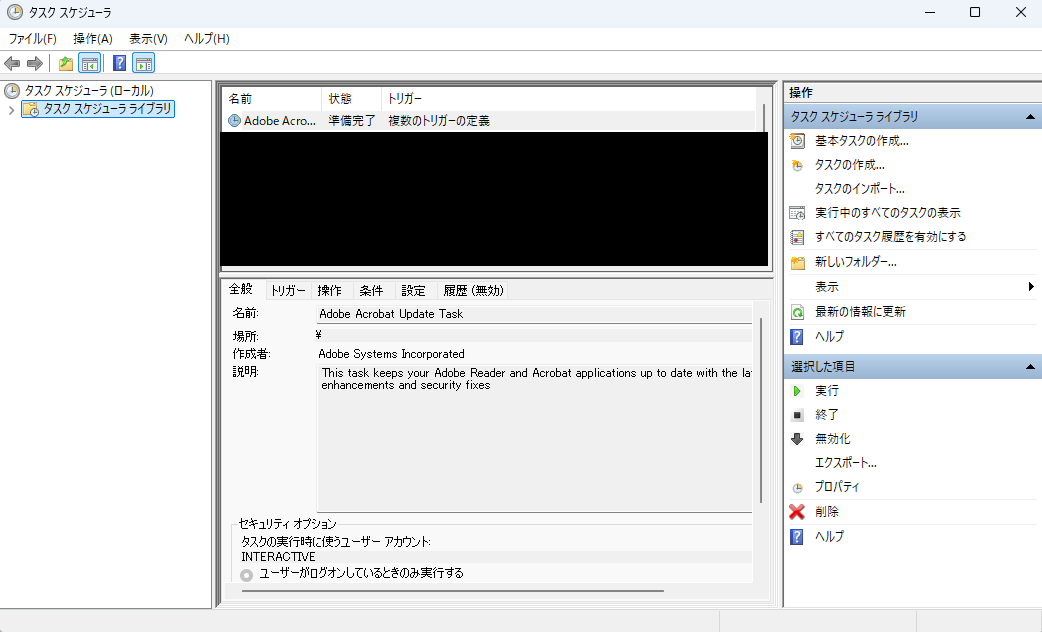
|
| グループポリシーエディター(Pro以上) | gpedit.msc |
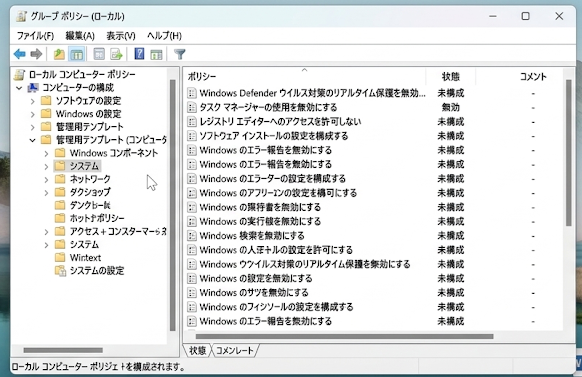
|
| レジストリエディター | regedit |
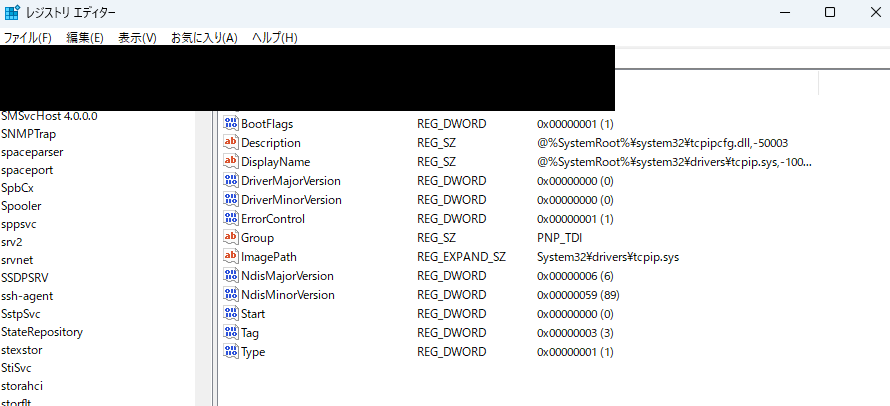
|
| システム構成 | msconfig |
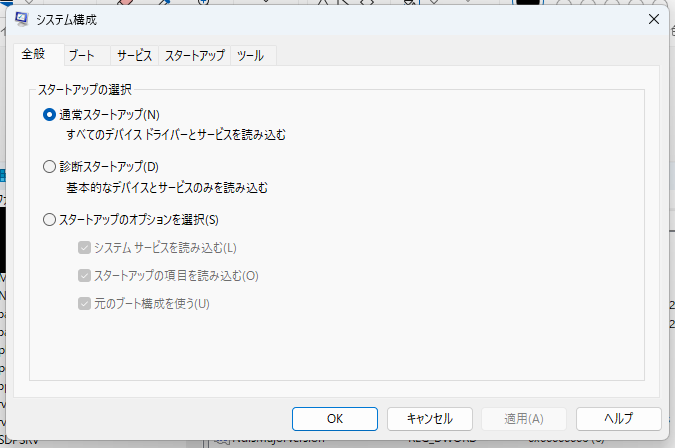
|
| ディスクの管理 | diskmgmt.msc |
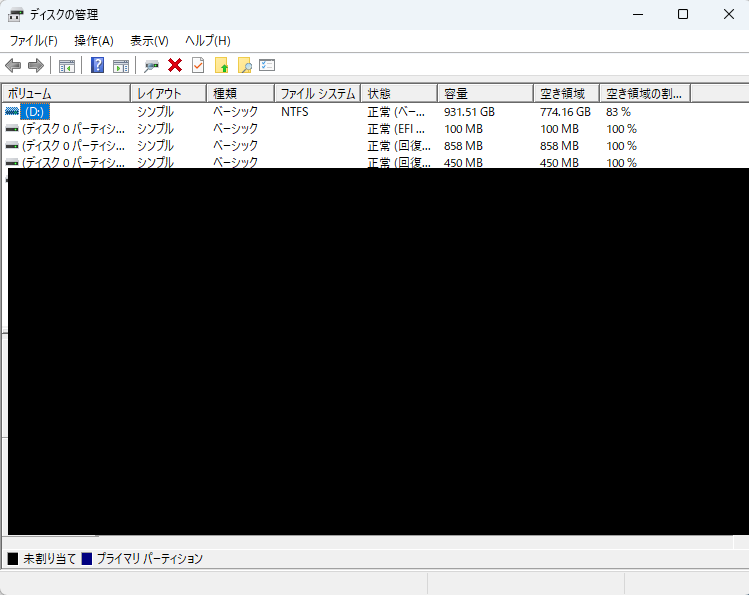
|
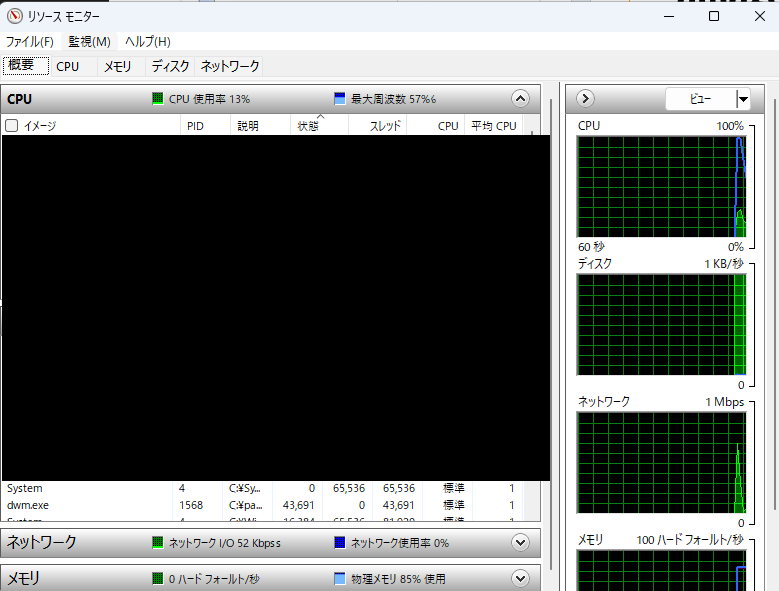
| パフォーマンスモニター/リソースモニター | perfmon/resmon |
|
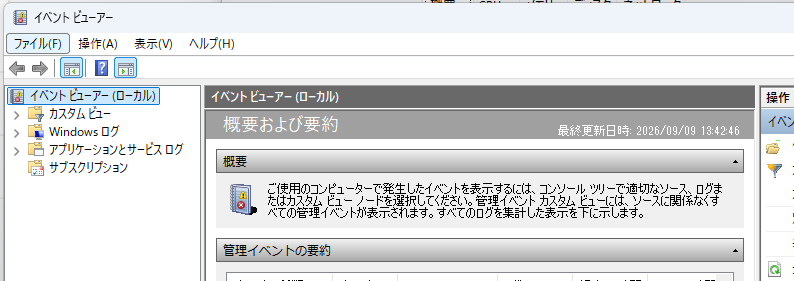
| イベントビューアー | eventvwr.msc |
|
コマンドを実行しなくても、Windows11からは「Windowsツール」フォルダにショートカットが格納されています。

① Winキーをクリックする。
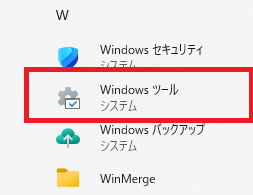
②下部のWindowsツールをクリックする
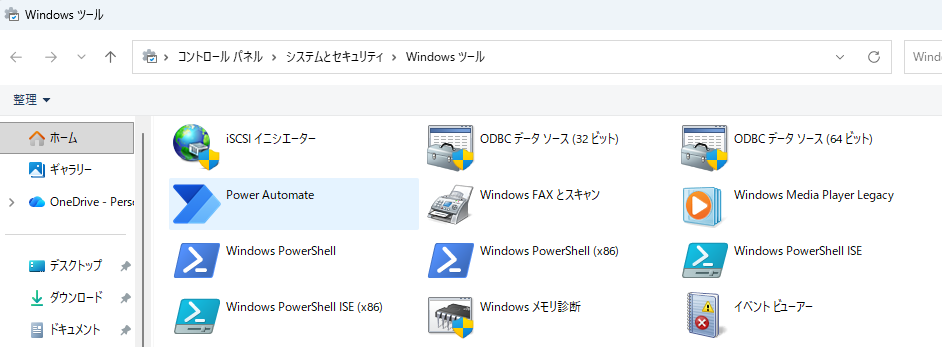
③ 各種ショートカットが格納されています
余談
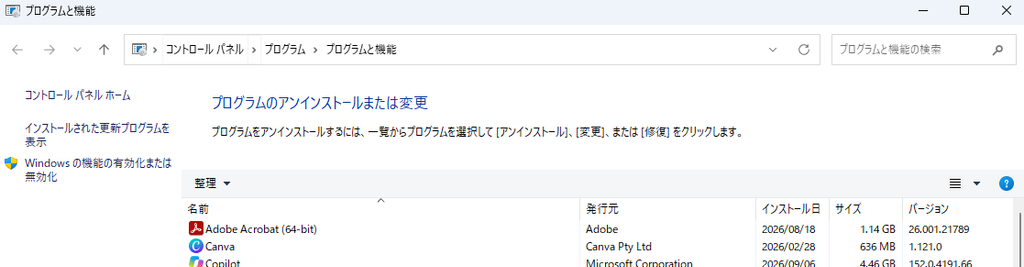
『appwiz.cpl』を実行すれば直接『コントロールパネル/プログラム/プログラムと機能』を開けます。
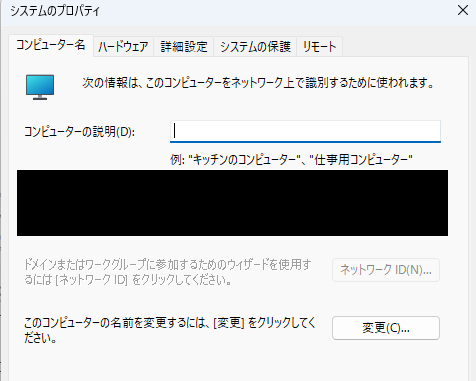
『sysdm.cpl』を実行すれば、『システムのプロパティ』を開けます。