「人気ガチャや限定食玩、お店に行ったら売り切れていた…」という経験はありませんか?
おっさんは、そんなものに興味がないので気にしたことがありませんでしたが…
熱烈に知りたい人がいるなら致し方なし…
しかしながら、ガシャポンも食玩も、店舗に行くまで在庫が分からない。
できれば入荷した瞬間、スマホに自動で通知が届いてほしいところです。
要はAI君に各社の入荷情報をまとめているサイトをスクレイピングするコードを書いてもらい、
一日一回動作させて、商品の入荷状況を確認する仕組みを作ろうってな魂胆ですな。
そこで本記事では、Google Apps Script(GAS)とLINE Messaging APIを組み合わせ、特定商品の入荷情報をLINEへ自動通知する仕組みを検証してみたいと思います。
プログラミング初心者でも安心できるよう、LINE Developersの設定手順からGASのコピペ用コードまで、実際の画面付きでステップ順にまとめました。サーバー不要・完全無料で作成できます。
ボリュームがあるので、とりあえずLineでテストメッセージが受信できるかまで確認していきます。
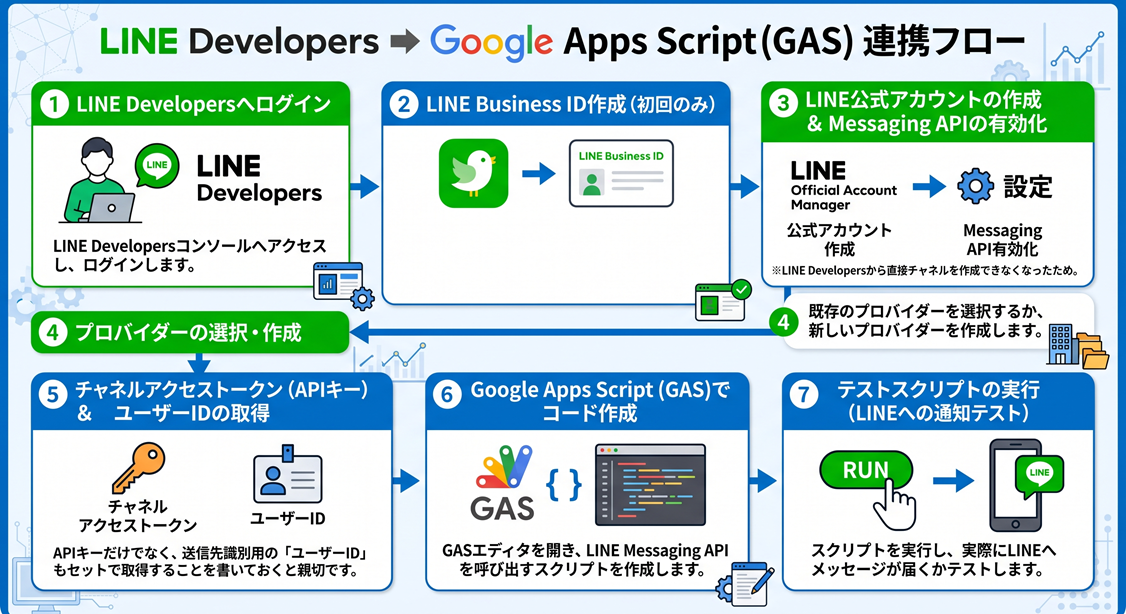
<フロー>
1、LINE Developersへログイン

2、LINE Business ID作成(初回のみ)

3、LINE公式アカウントの作成 & Messaging APIの有効化
  →補足:現在LINE Developersから直接チャネルを作れなくなったため、
   「LINE Official Account Manager」で公式アカウントを作成し、設定から
   「Messaging API」を有効化する必要があります。

4、プロバイダーの選択・作成

5、チャネルアクセストークン(APIキー)& ユーザーIDの取得

6、Google Apps Script(GAS)でコード作成

7、テストスクリプトの実行(LINEへの通知テスト)
LINE側の準備(公式アカウント作成〜APIキー取得)
以下の設定を行い、LINE側の準備を行います。
これが一番長い…
LINE Business IDの設定と公式アカウント作成
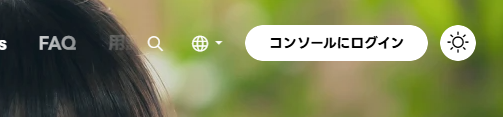
1、LINE Developersにアクセスし”コンソールにログイン”をクリックします。
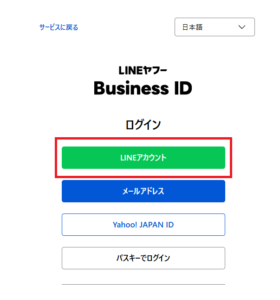
2、ログイン画面が表示されるため、LineIDでログインします。
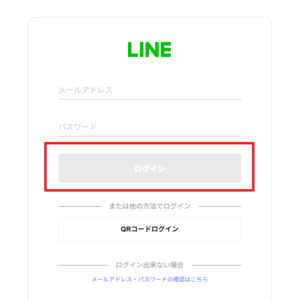
3、ID、パスワードを入力して”ログイン”をクリックします。
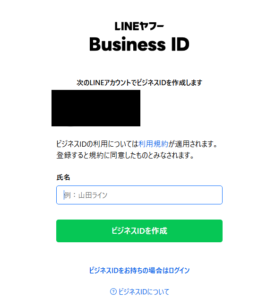
4、引き続き”LINE Business ID”を作成します。
氏名はお好きな名前を入力して、”ビジネスIDを作成”をクリックします。
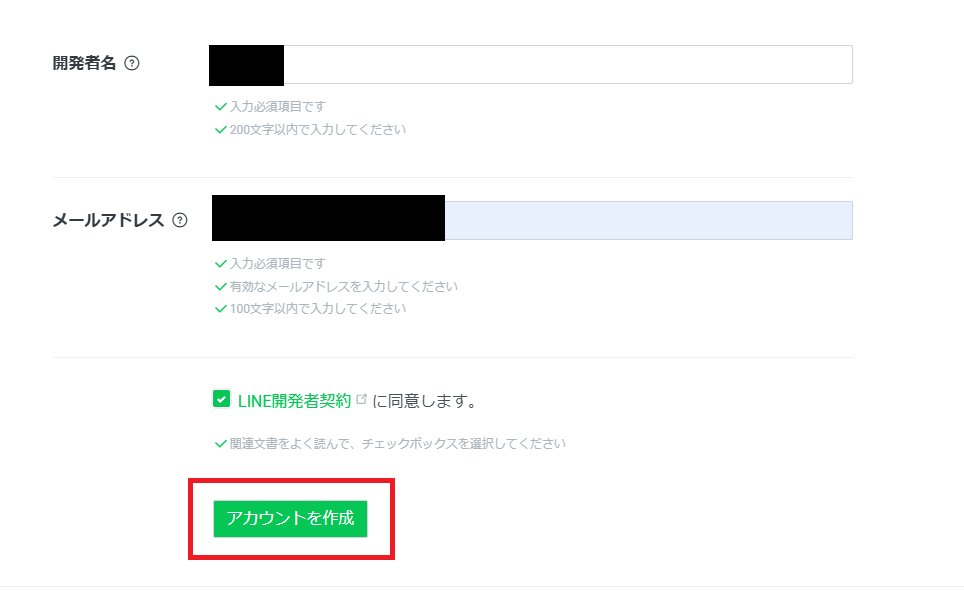
5、開発者名とメールアドレスを入力して”アカウントを作成”をクリックします。
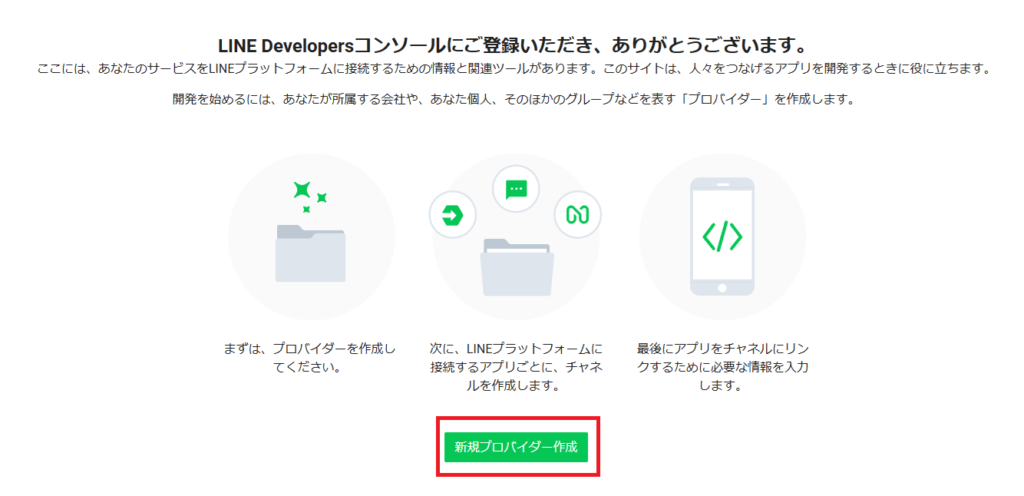
6、”LINE Developers”への登録完了画面に遷移するので
このまま”プロバイダー作成”をクリックします。
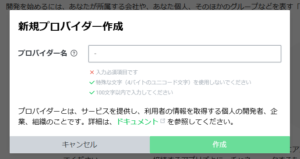
7-1、プロバイダー名を入力して作成をクリックします。
7-2、画面左側に作成されたプロバイダーが表示されるのでクリックします。
※本件では”サンリオ通知”にしてあります。
クッキーチャームって何なんやろな…
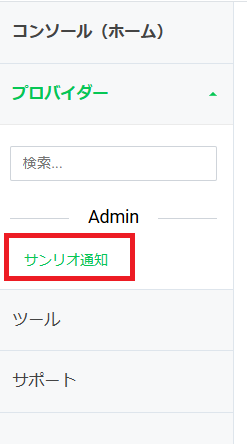
8、”Messaging APIチャンネルの作成”画面から”Line公式アカウントを作成”をクリックします。

9、SMS認証画面に遷移するので”認証を行う”をクリックします。
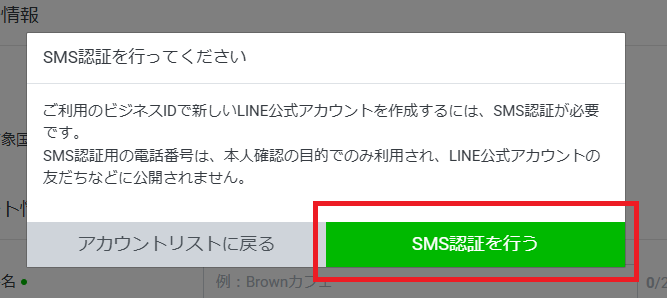
10、自分の電話番号を入力し”SMSを送信”をクリックします。
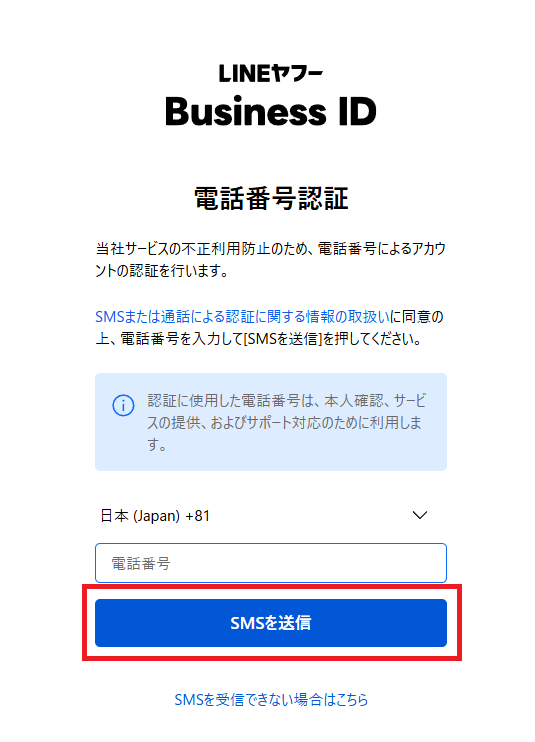
11、携帯に送られた認証番号を入力して”確認する”をクリックします。
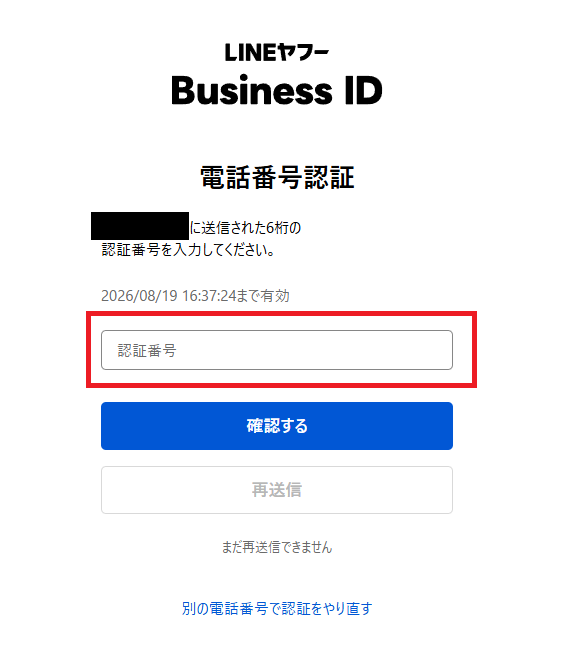
12、認証完了画面に遷移したら”サービスに戻る”をクリックします。
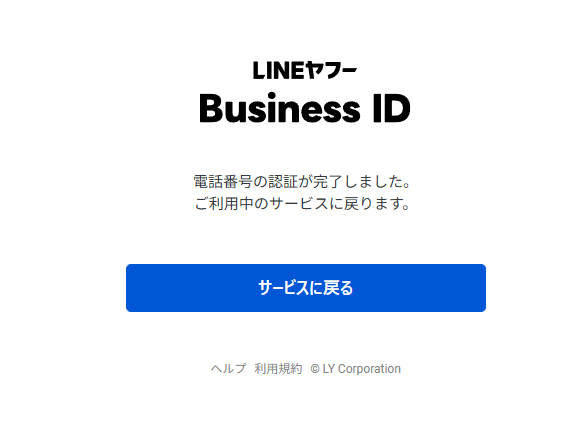
13-1、”Line公式アカウントの作成”画面に遷移するので
必要項目を入力し次の画面へ移動します。
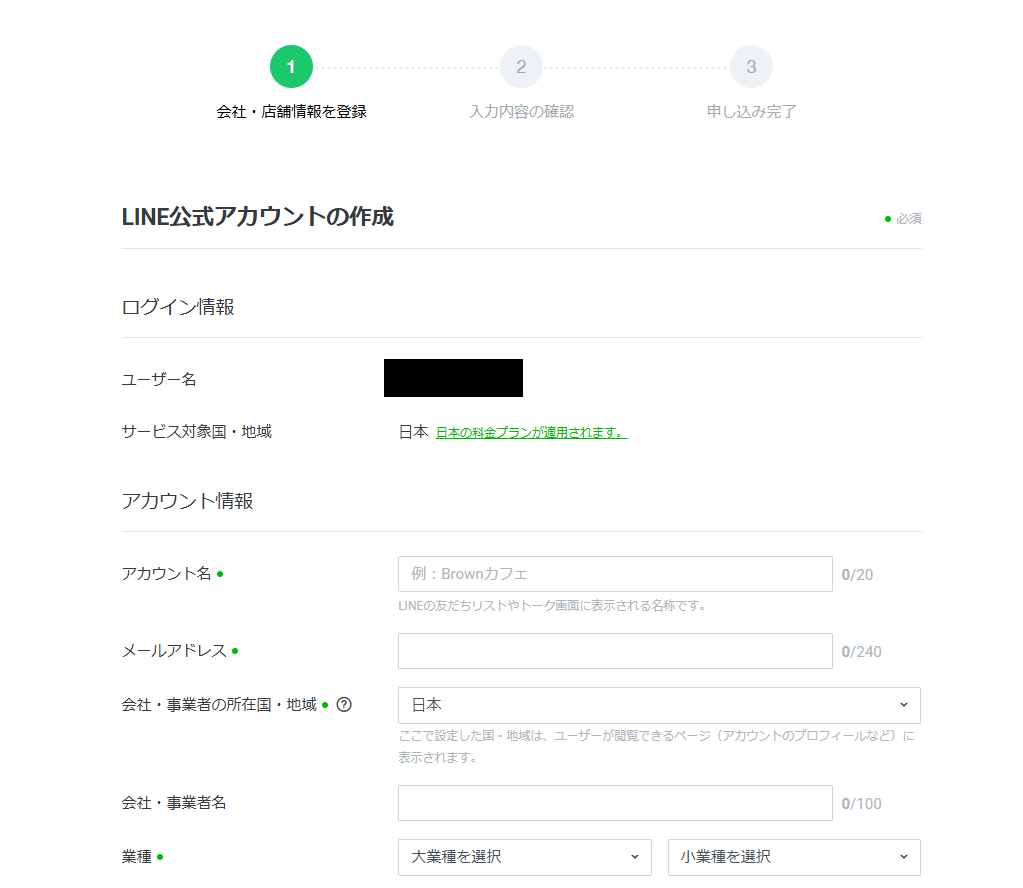
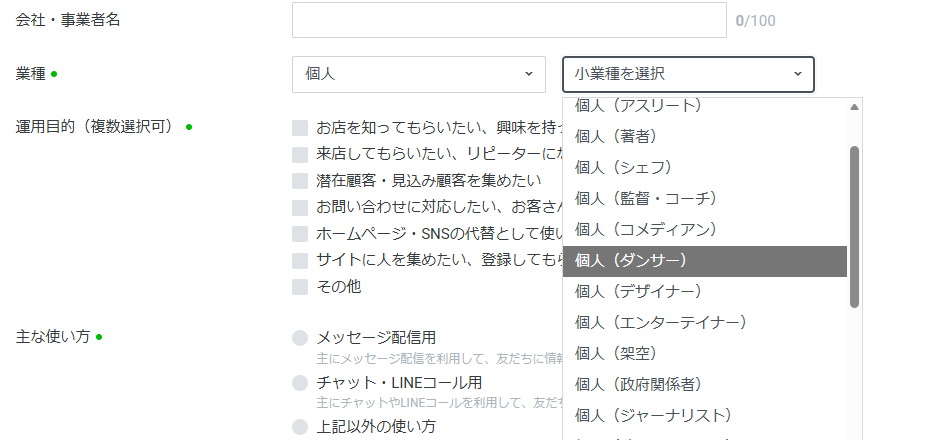
※個人(政府関係者)って何者やねん…
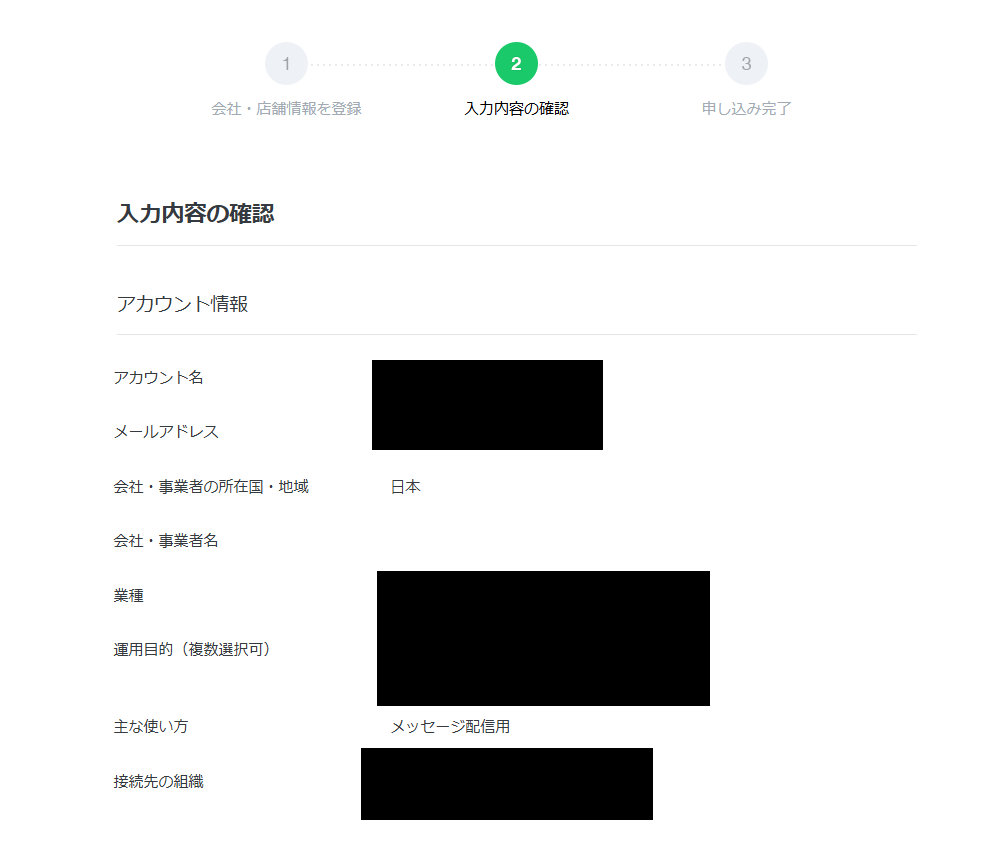
14、入力内容の確認画面から問題なければ画面下部の”完了”ボタンをクリックします。
15、”LINE Official Account Managerへ”をクリックします。
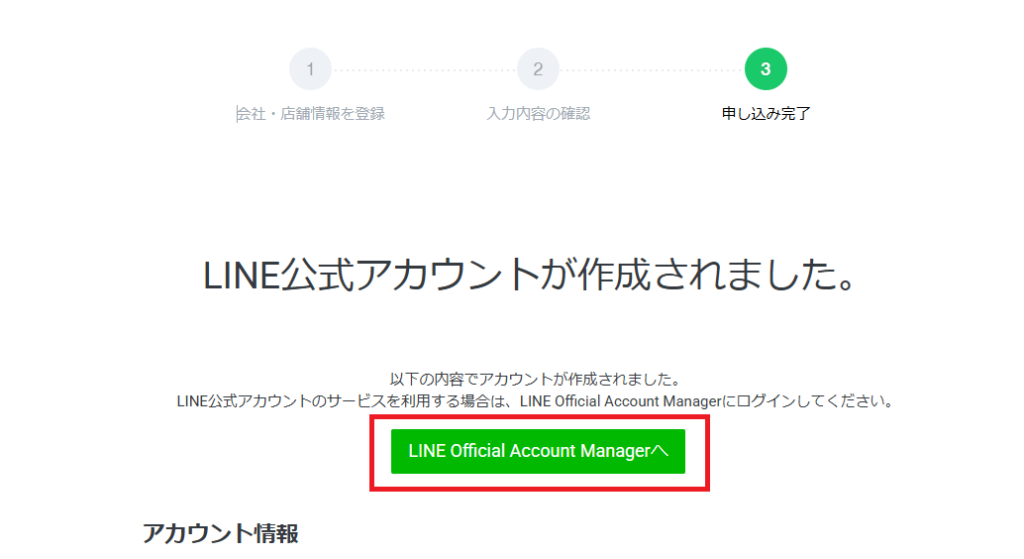
16、”情報利用に関する同意について”が表示されるので”同意”を選択します。
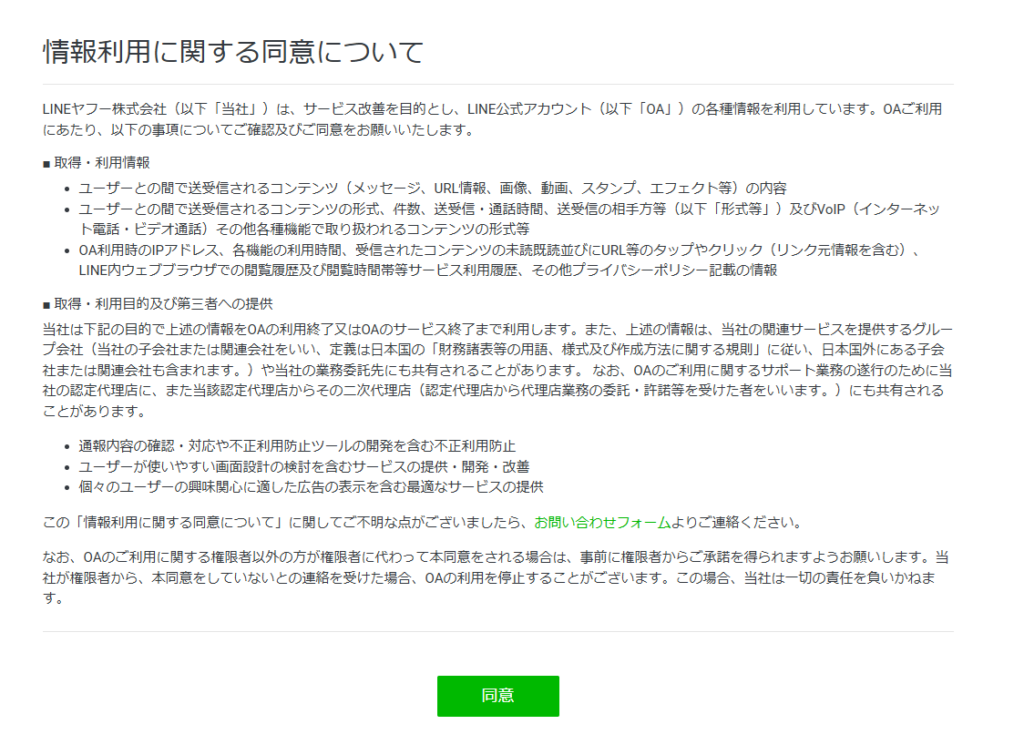
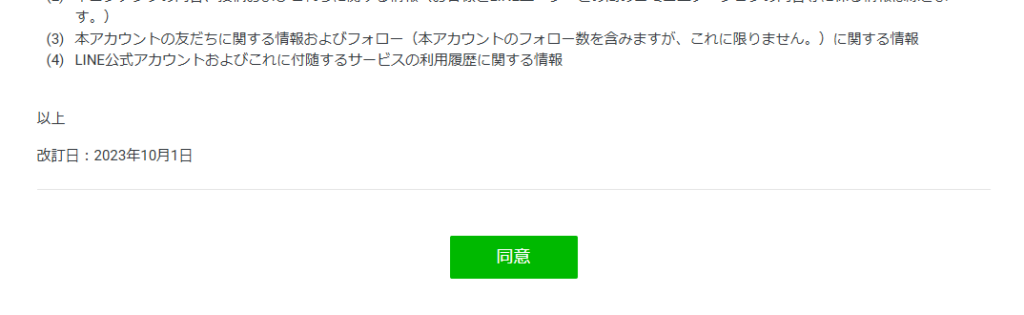
17、再度、情報利用に関する同意画面へ遷移するので”同意”をクリックします。
18、”運用を始める前に”が表示されるので”次へ”をクリックします。
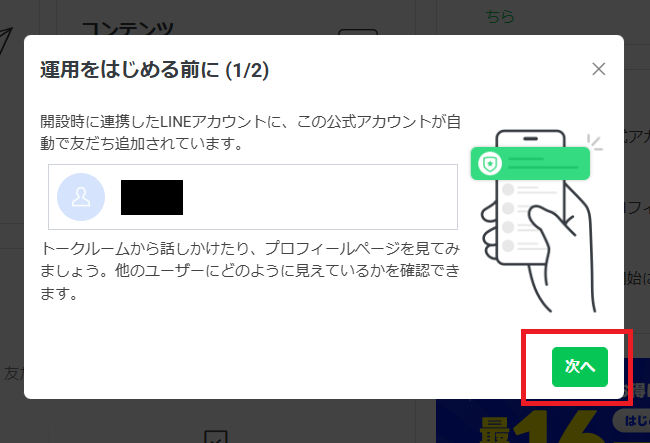
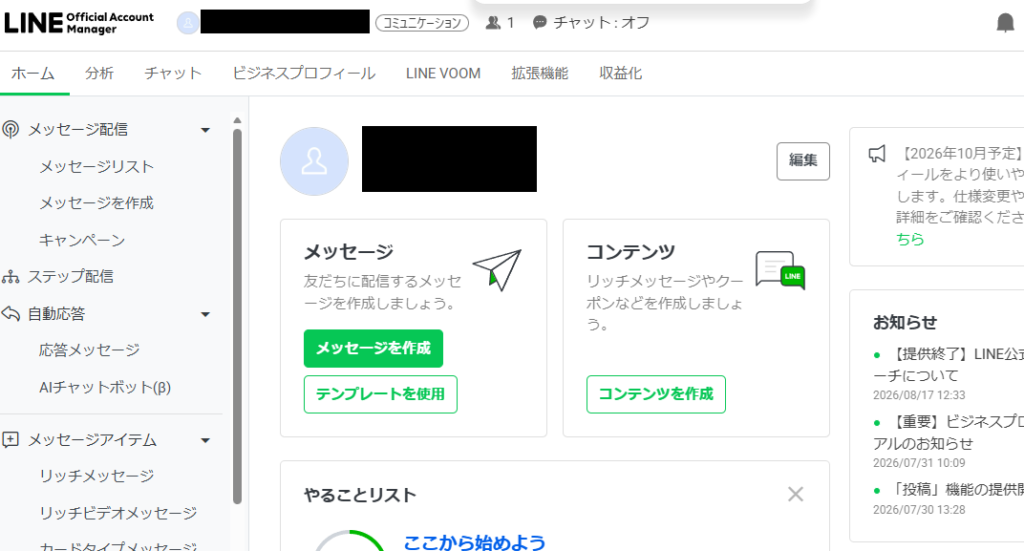
19、”LINE Official Account Manager”画面が表示されれば
LINE公式アカウントの作成完了となります。
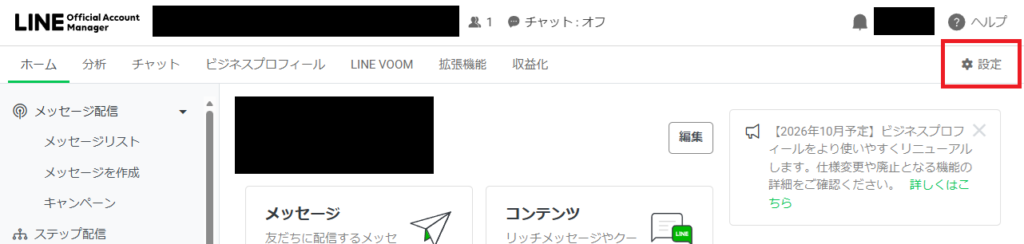
Messaging APIの有効化
1、”LINE Official Account Manager”画面の右上の”設定”をクリックします。
※UIの表示が若干見づらいです。
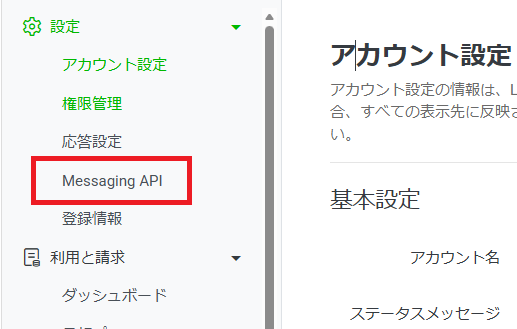
2、”アカウント設定”画面から”Messaging API”をクリックします。
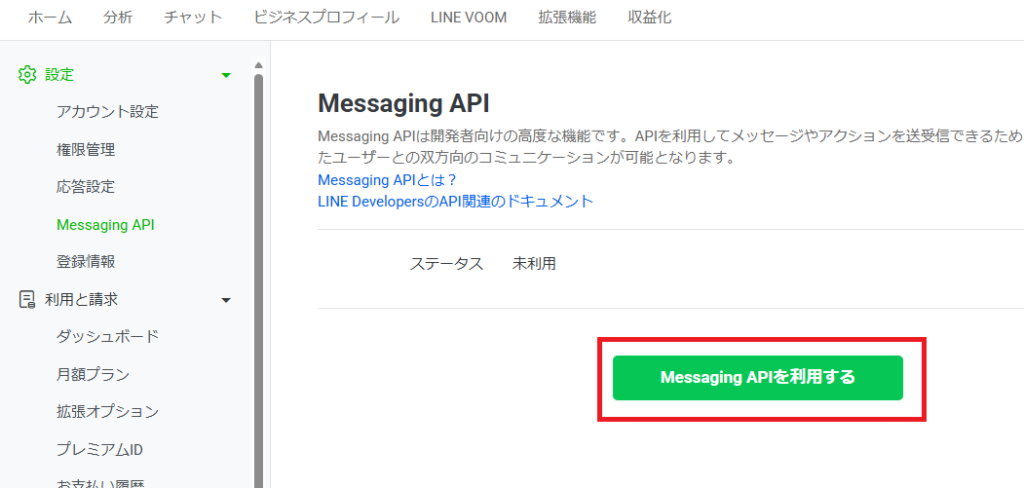
3、”Messaging APIを利用する”をクリックします。
4、作成したプロバイダーを選択し”同意します”をクリックします。
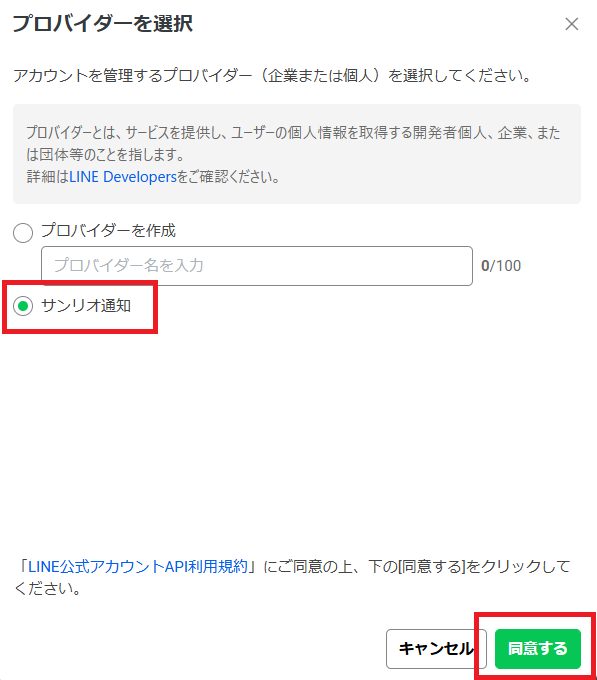
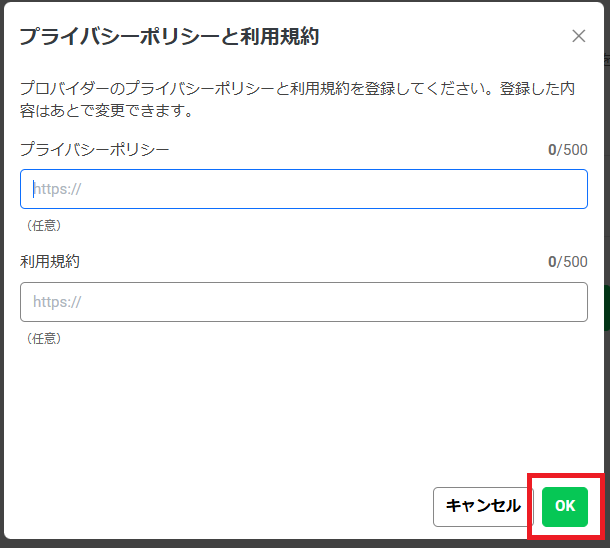
5、プライバシーポリシーの画面に遷移するので”OK”をクリックします。
※何も入力しなくて大丈夫です。
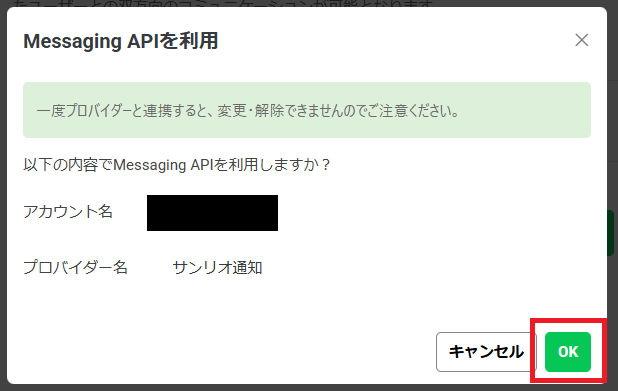
6、”Messaging APIを利用”の画面で”OK”をクリックします。
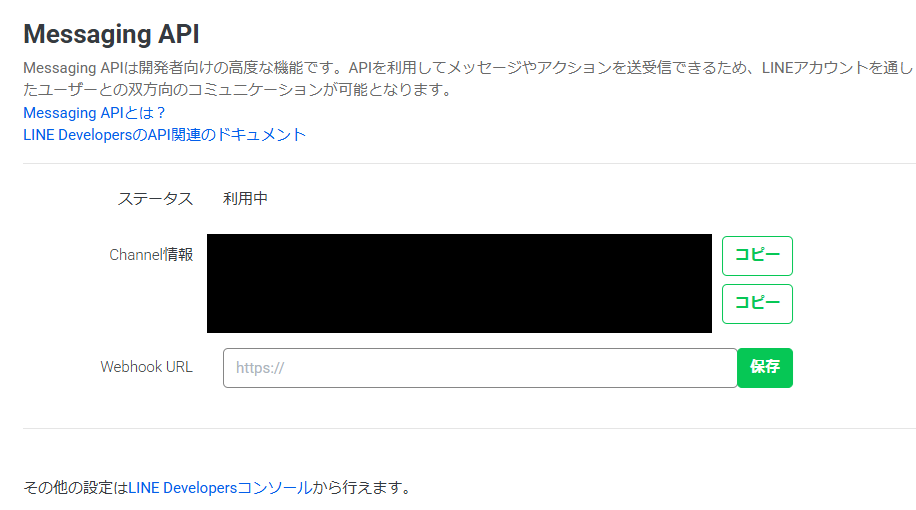
7、以下の”Messaging API”の画面が表示されます。
チャネルアクセストークン(長期)とユーザーIDのコピー
1、”LINE Developers”に戻り作成した”プロバイダー(サンリオ通知)”から
”Messaging API設定”をクリックします。
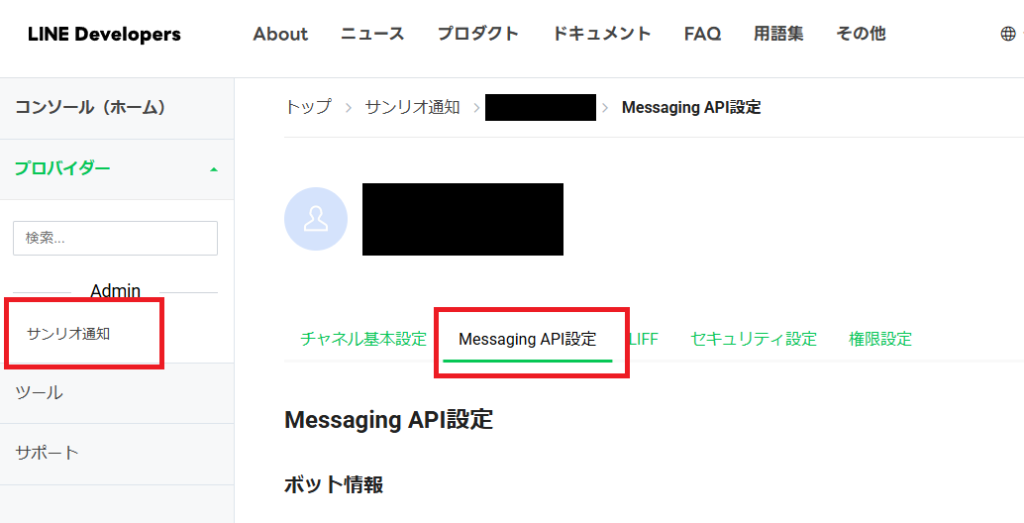
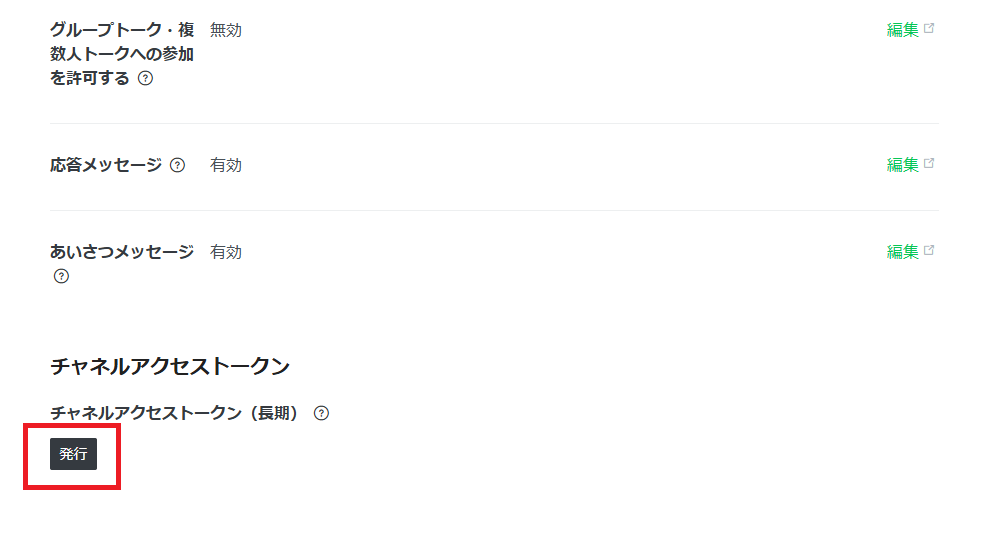
2、下部の”チャンネルアクセストークン”から”発行”ボタンをクリックします。
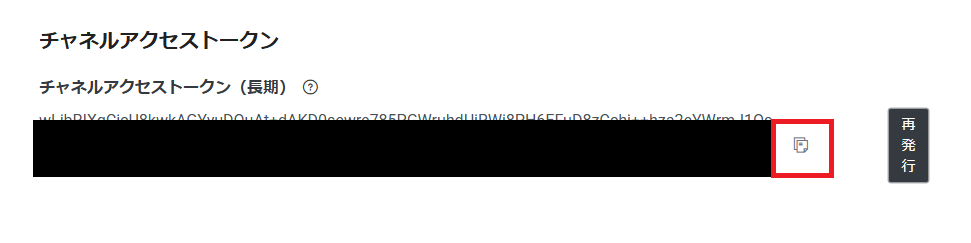
3、チャンネルトークンが発行されるので赤枠をクリックしてコピーします。
※①これをのちにプログラムで使用します。
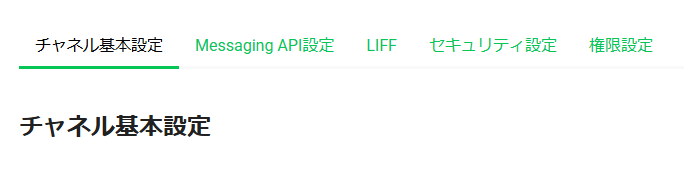
4-1、”チャンネル基本設定をクリックします。
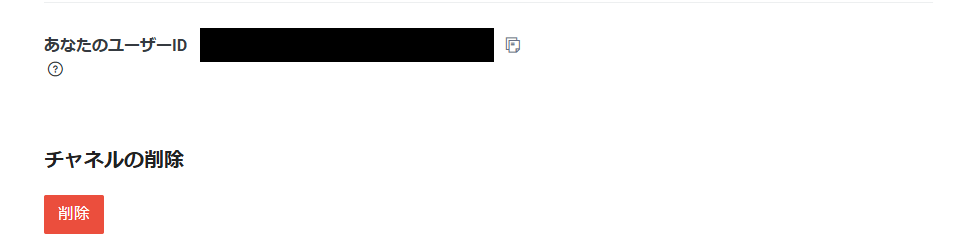
4-2、画面下部のユーザーIDをコピーします。
※②これをのちにプログラムで使用します。
GAS(Google Apps Script)の設定
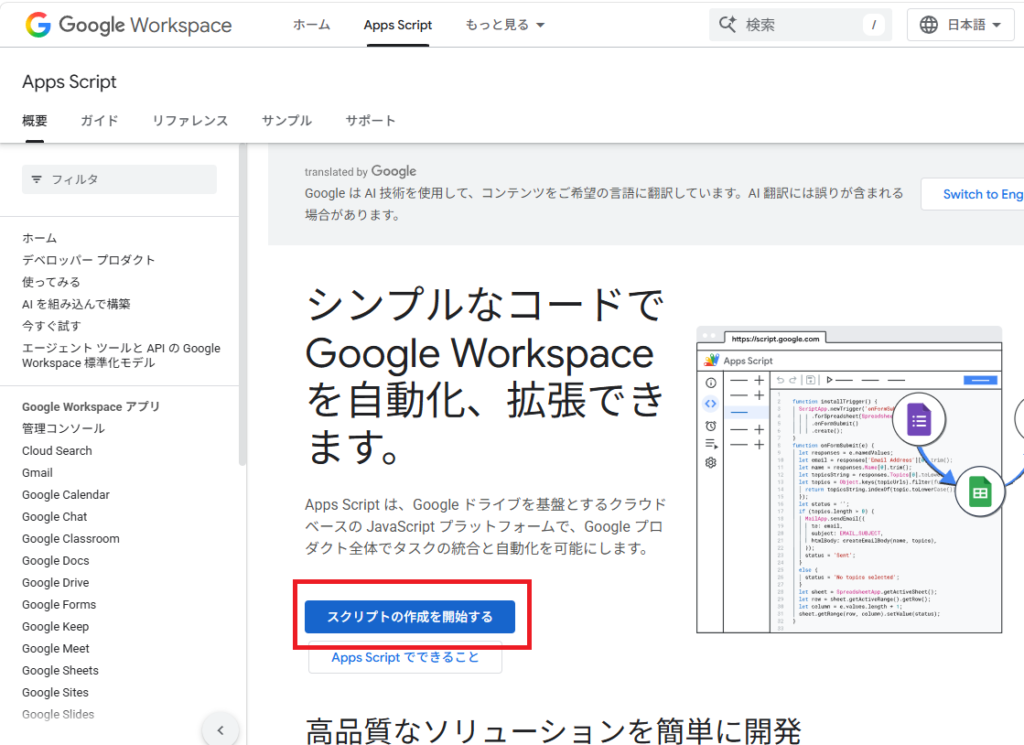
1、Google Apps Scriptへアクセスし”スクリプトの作成を開始する”をクリックします。
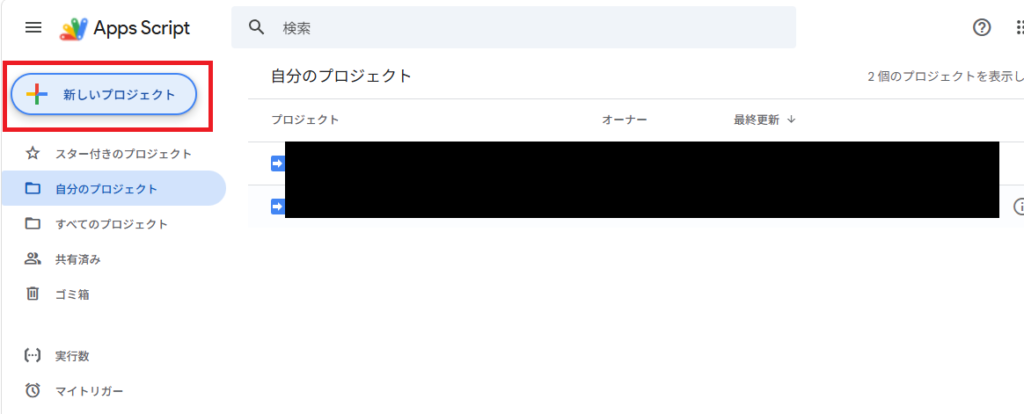
2、”新しいプロジェクト”をクリックします。
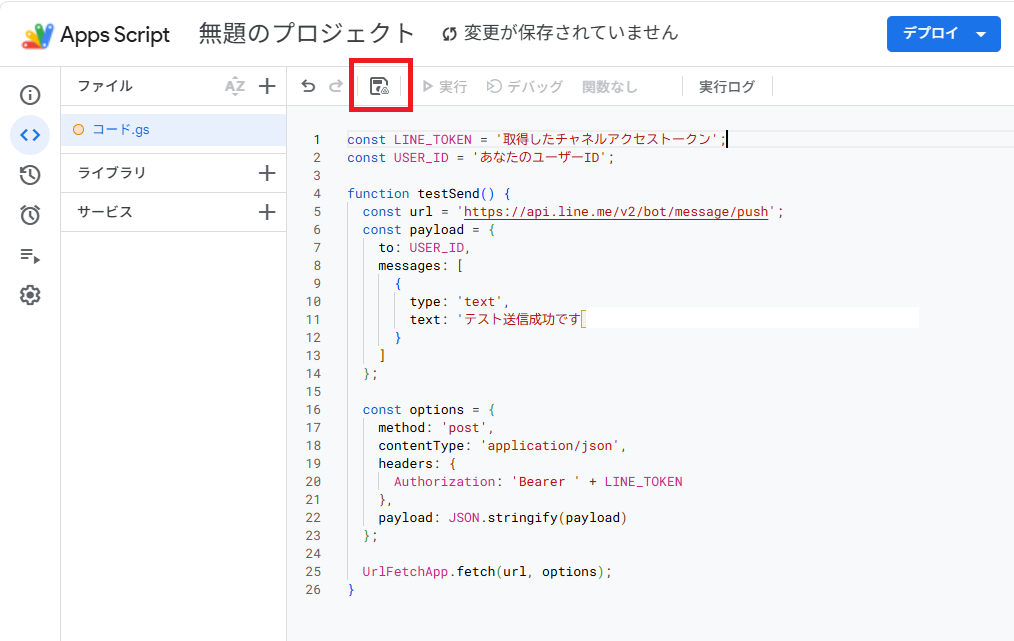
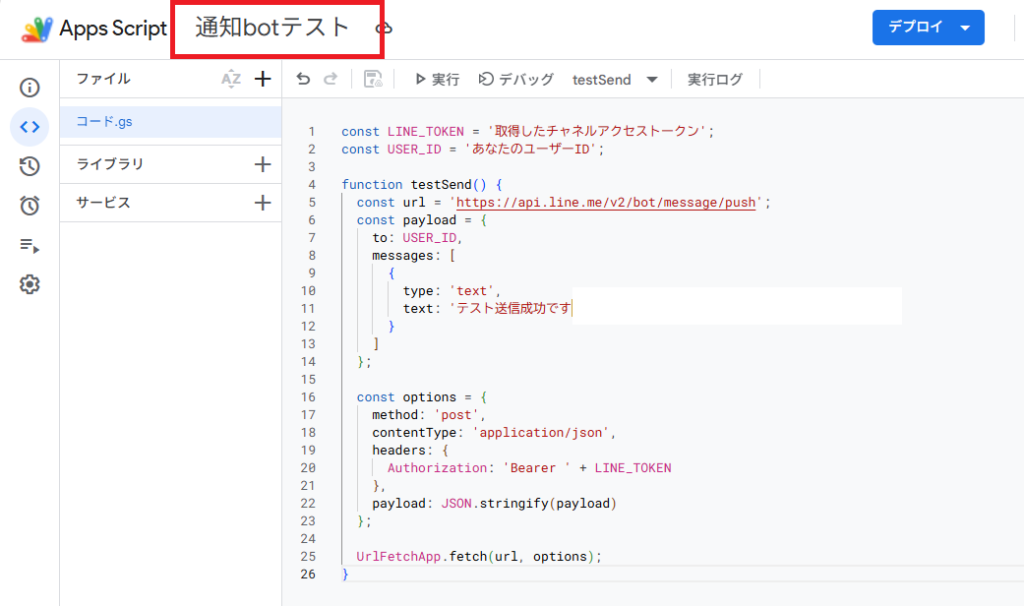
3、”コード.gs”をクリックし、スクリプトを貼り付け、
赤枠のアイコンをクリックして保存を行います。
※以下の2カ所を取得したトークンとユーザーIDに置き換えます。
const LINE_TOKEN = ‘取得したチャネルアクセストークン‘
const USER_ID = ‘あなたのユーザーID‘
<コピペ用>
const LINE_TOKEN = '取得したチャネルアクセストークン';
const USER_ID = 'あなたのユーザーID';

function testSend() {
  const url = 'https://api.line.me/v2/bot/message/push';
  const payload = {
    to: USER_ID,
    messages: [
      {
        type: 'text',
        text: 'テスト送信成功です!'
      }
    ]
  };

  const options = {
    method: 'post',
    contentType: 'application/json',
    headers: {
      Authorization: 'Bearer ' + LINE_TOKEN
    },
    payload: JSON.stringify(payload)
  };

  UrlFetchApp.fetch(url, options);
}
※”無題のプロジェクト”でわかりにくい場合は赤枠部分をクリックして名前を変更します。
テスト用コードの実行(LINE届くかテスト)
これでテストの準備が整いました。
最後に実行していきます。
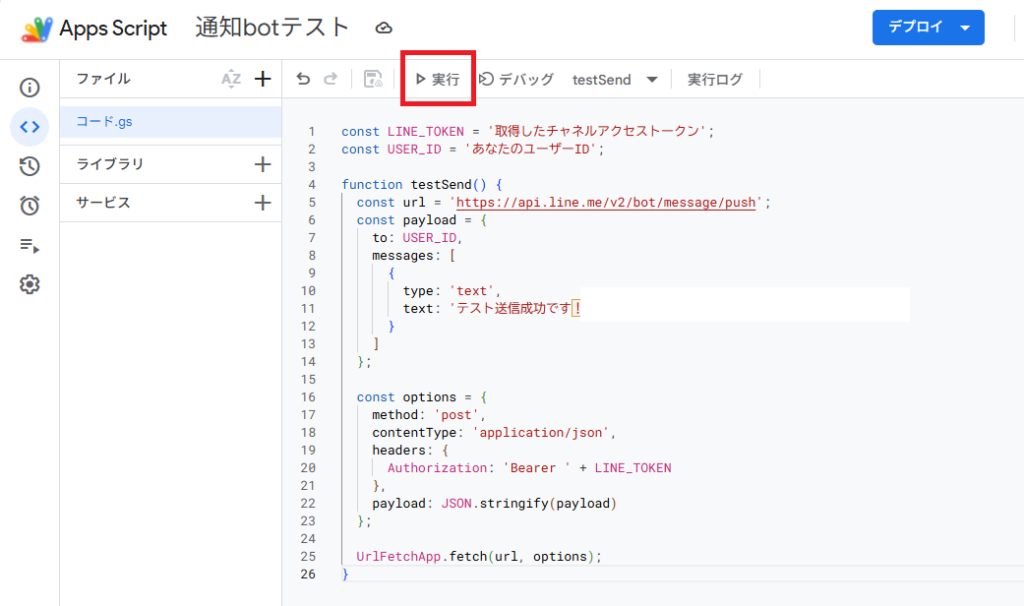
1、画面上部の実行ボタンをクリックします。
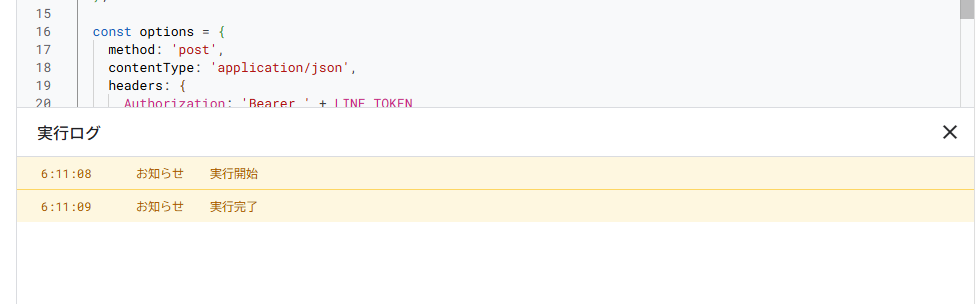
2、画面の下部に”実行ログ”が表示されます。
※エラーメッセージなど出てないようなので無事成功したようです。
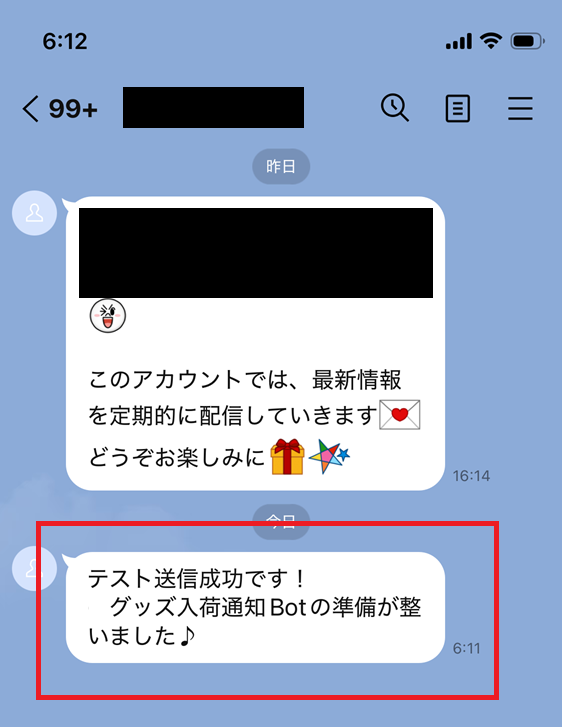
3、携帯のLineを確認します。
↑で作成した、Line公式アカウント名が表示されているのでそれをタップします。
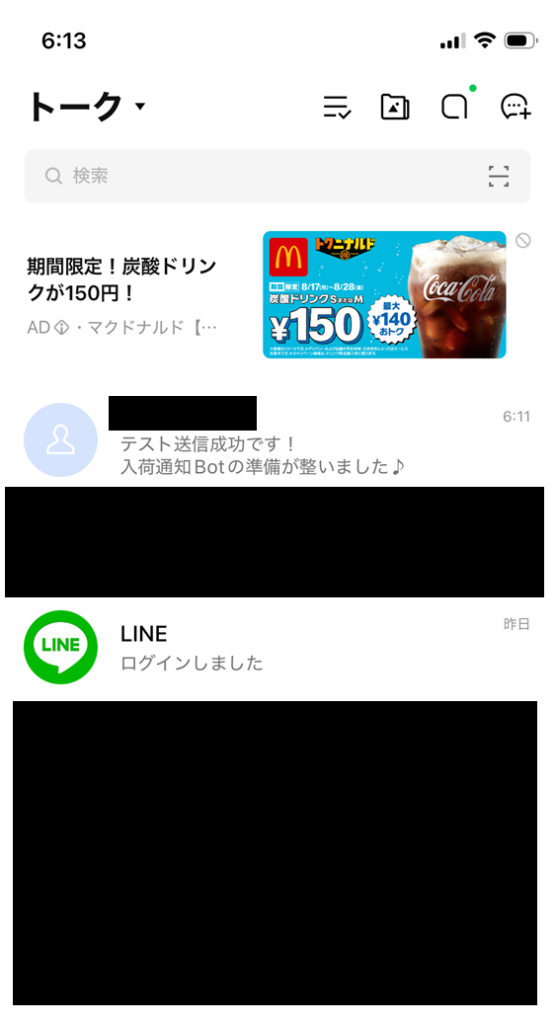
4、テストメッセージの受信が確認できました。
補足:一個上のメッセージはアカウント作成時のテストメッセージになります。

最後に…
テストメッセージの受信ができれば検証は完了です。
これで、いろいろと遊べそうです。
記事に書いてみると、ビジネスLineアカウント、公式アカウントの作成だけで
いいボリュームになったので…
今度、スクレイピングを利用した通知botの活用を考えていきたいと思います。