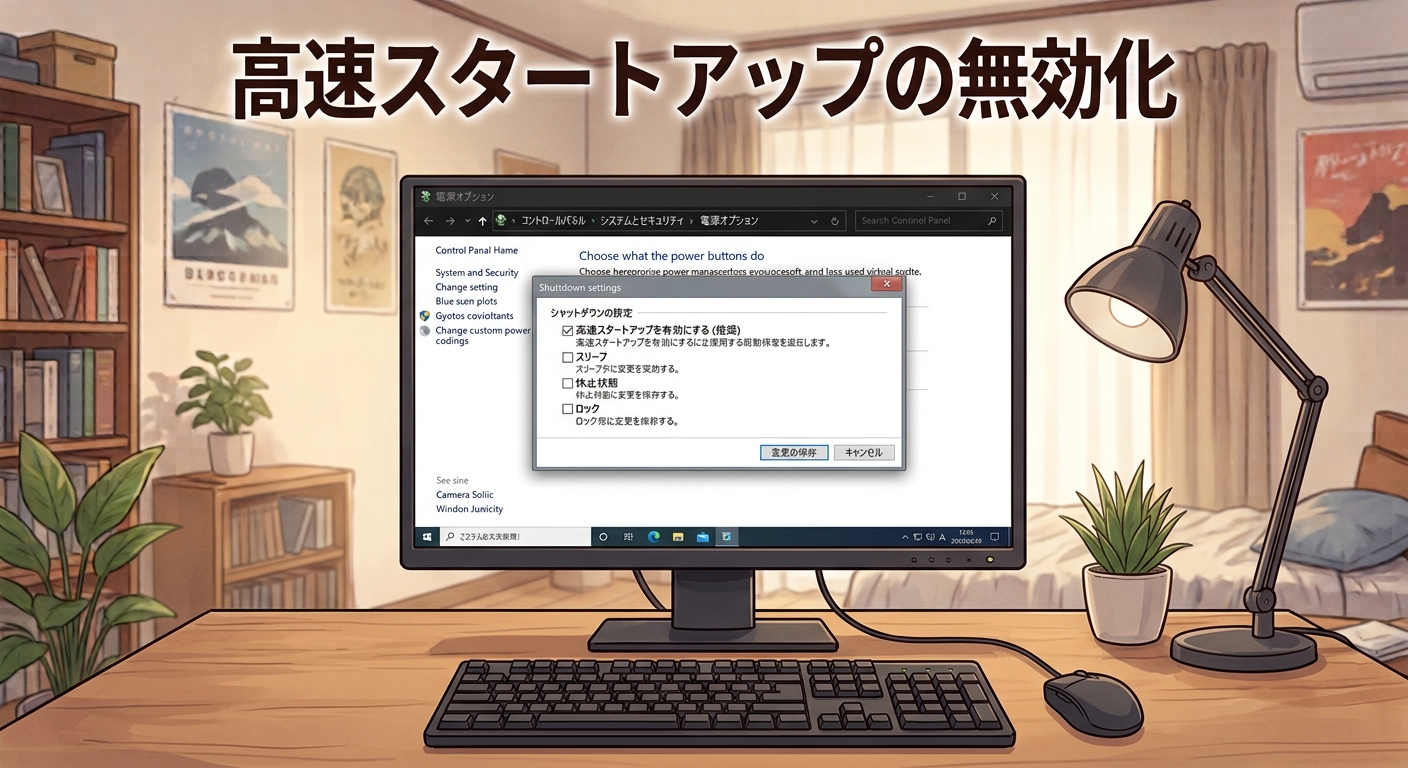
パソコンが重い、なんか挙動がおかしい…。
そんなとき、とりあえず再起動してみますよね。
でも「再起動しても直らない! → 完全にシャットダウンして電源を切ったら直った」という経験はありませんか?
この現象の裏には、次の2つが関わっていることがあります。
- 再起動では電源が切れない:ドックやUSB機器など、ハードウェア側の不調が残ることがあります。
- 高速スタートアップ(Windows 8以降):Windows君は、シャットダウン時にカーネルとロード済みドライバーの状態を休止状態ファイル(hiberfil.sys)に保存し、次回起動時にそれを復元します。ドライバーの初期化をやり直さないぶん速く起動できますが、前回の不具合まで引き継いでしまう困った一面もあります。(再起動はこの機能の対象外です)
そこで、この記事では次の内容を解説します。
- 状態も電源もリセットする「完全シャットダウン」の方法
- 高速スタートアップをオフにする方法
- おまけ:休止状態をオフにして hiberfil.sys を削除し、ディスク容量を節約する方法
「高速スタートアップはオフにして大丈夫なの?」と思われるかもしれませんが、
当時(Windows 8の頃)はSSDが普及段階でHDDの読み込みが遅かったため有用でした。
今はSSDが主流で、あまり恩恵がありません。会社から貸与されるPCでも、オフにされているケースがよくあります。
完全シャットダウンの実行方法
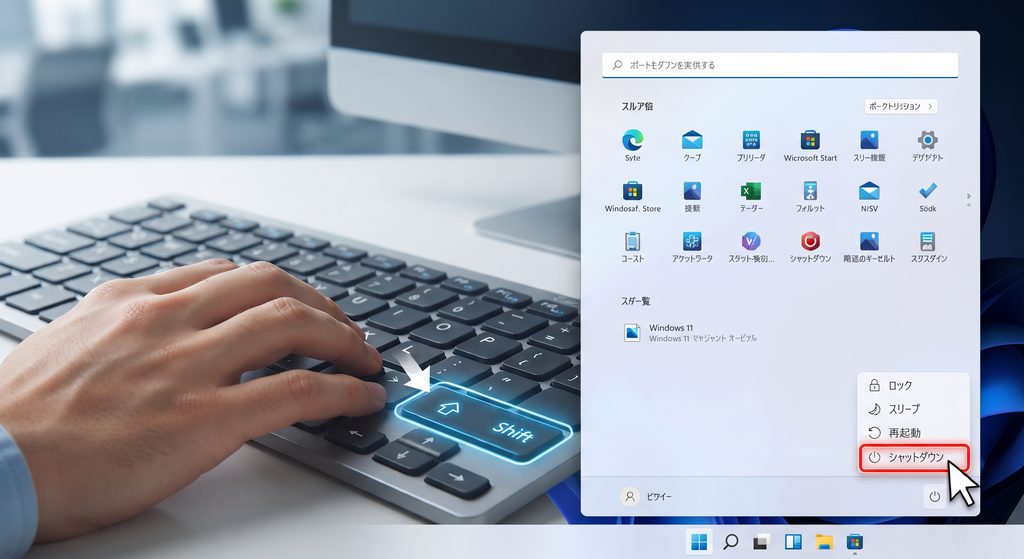
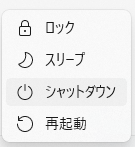
シャットダウン時に完全に電源を切りたい場合は 「Shift」+「シャットダウン」を使います
方法は簡単で「Shiftキー」を押しっぱなしにして「シャットダウン」をクリックします。
”シャットダウンしています~”の表示が出たらShiftキーは放しましょう。
※ずっとShiftキーを押しているとシャットダウンの妨げになる恐れがあります。
次回起動時はドライバーも最初から読み込み直されます。
高速スタートアップをオフにする
不要な設定ならばオフにしてしまうのが一番です。
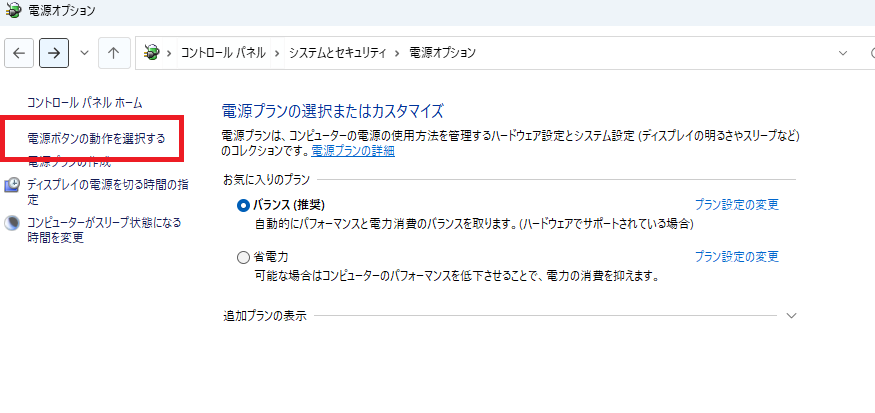
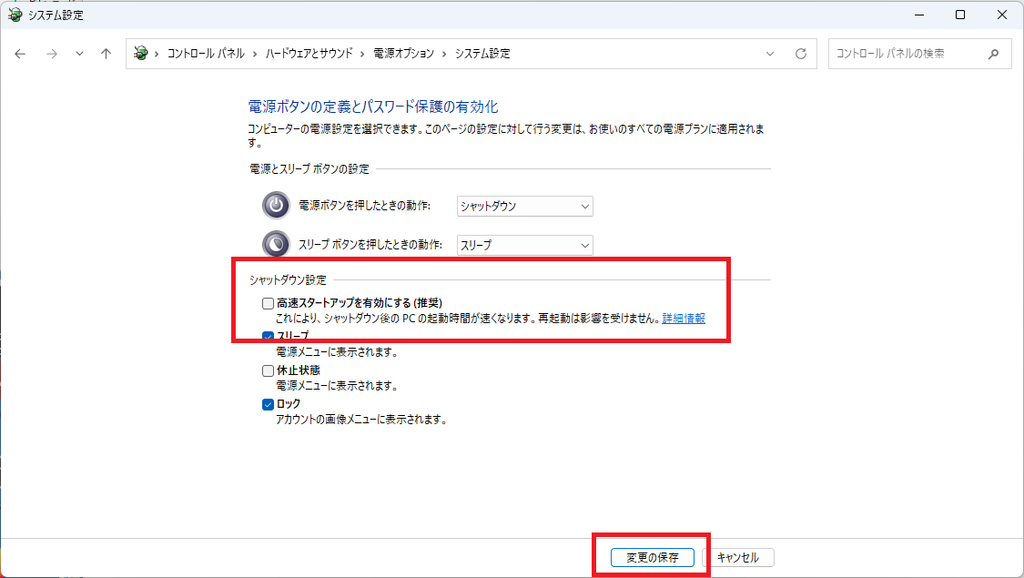
「コントロールパネル」 → 「システムとセキュリティ」 → 「電源オプション」 の順番で開きます。
左側メニューの「電源ボタンの動作を選択する」をクリックします。
「現在利用可能ではない設定を変更します」をクリックします。
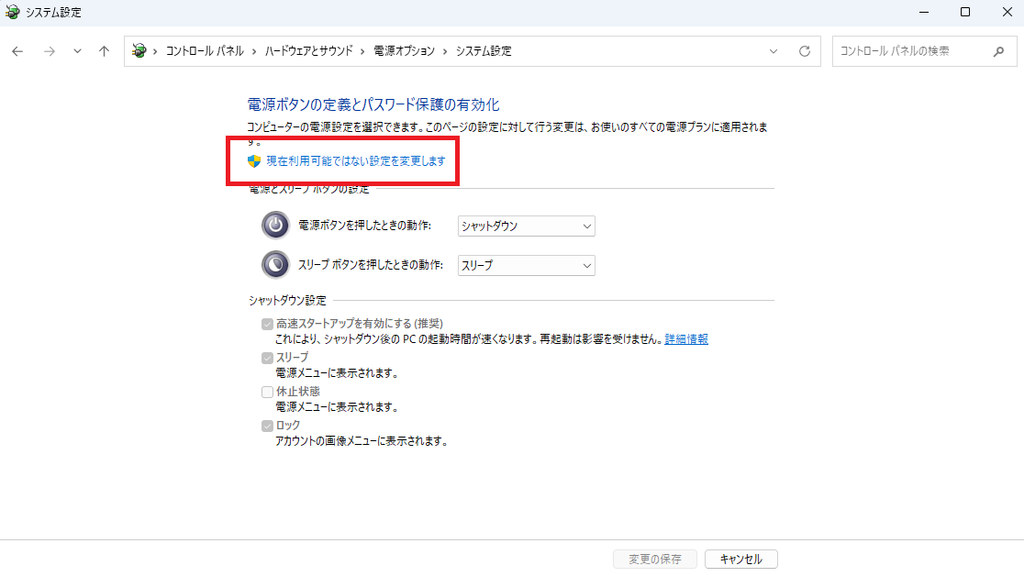
これによりグレーアウトされている部分が選択できるようになるので、
「高速スタートアップを有効にする(推奨)」のチェックを外し「変更の保存」をクリックします。
休止状態をオフにする(おまけ)
休止状態とはディスクに「作業中の状態」を保存する機能です。
「hiberfil.sys」にカーネル、ドライバーの情報と一緒に「作業中の状態」が保存されますが、デフォルト設定ではシャットダウンのメニューに表示されなくなりました。
休止状態をオフにすると、スリープ中にバッテリーが切れた場合に作業中の内容が失われます。
バッテリーがダメになっているノートパソコンであれば有効にしておいてもいいと思いますが、
普通に数時間バッテリーが持つ、またはデスクトップPCで持ち歩かないのならオフにしても差し支えありません。
<シャットダウンメニュー>
高速スタートアップをオフした場合、休止状態もオフにすれば「hiberfil.sys」が削除され、ディスク容量の削減になります。
ディスクの容量を削減したい場合はお試しください。
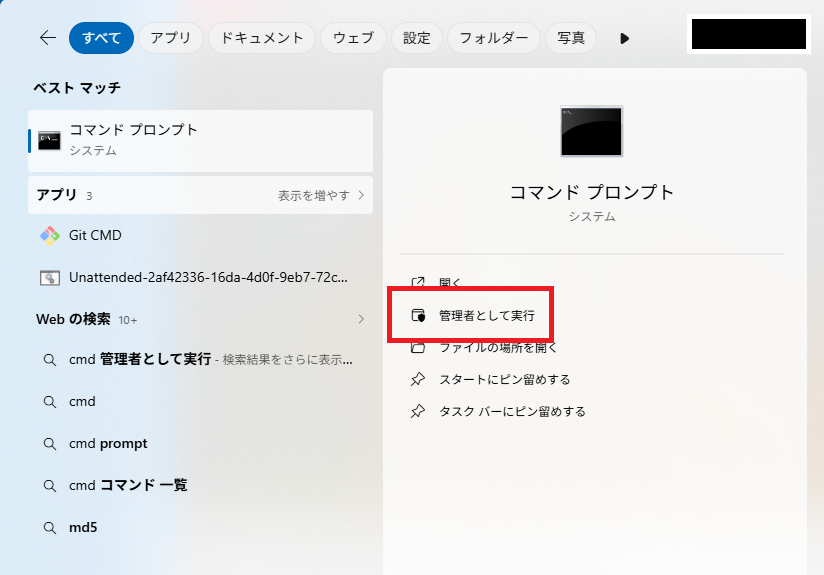
検索窓に「コマンドプロンプト」または「cmd」と入力します。
そのあと「管理者として実行」をクリックします。
※「管理者として実行」しない場合「powercfg」コマンドを実行するとエラーになります。
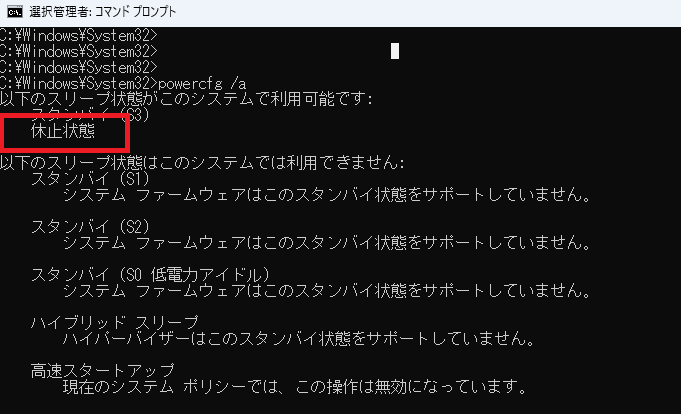
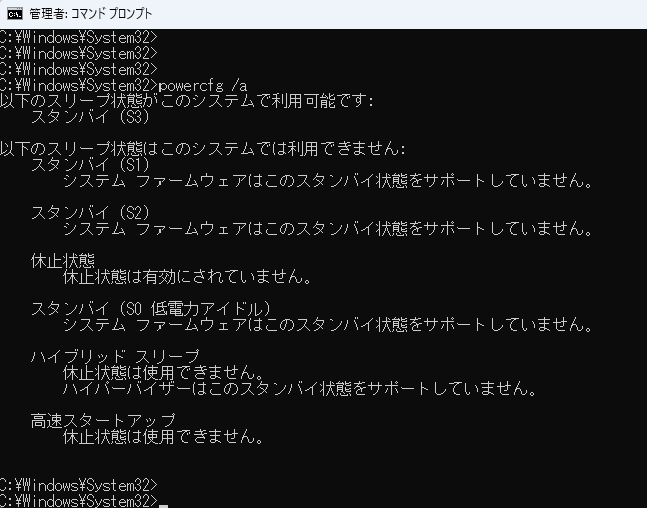
「powercfg /a」を実行して結果を確認します。
「休止状態」が結果に表示されていれば有効な状態になっています。
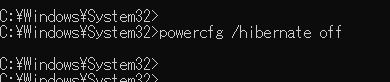
「powercfg /hibernate off」コマンドを実行して休止状態を無効化します。
※「powercfg /hibernate on」を実行すれば再度有効にできます。
「powercfg /a」を実行し再度結果を「休止状態」が表示されていないことを確認します。
以上が「hiberfil.sys」の削除手順です。
「powercfg /hibernate off」を実行したタイミングで「hiberfil.sys」が削除されます。
「powercfg /hibernate on」を実行すれば勝手に作成されます。
参考に削除前と削除後のディスク容量を添付します。
6GB程度の容量削減になっています。
※環境によっては数十GB削減になる場合もあります。
<削除前>

<削除後>