Make.comとGeminiを使用してWordPressの自動更新を行う方法を考えてみる。
今回試す方法は以下の方法を使用してみる。
- Geminiを使用してブログ記事を作成
- GeminiがGoogleDriveに記事をドキュメントとして保存
- Make.comを利用して記事を検知
- Make.comのアクションで記事の内容をコピーする
- WordPressに下書きを保存する
結論から書くと、、記事生成は可能だが…
安定しない!
※GeminiとGoogleDriveへのファイル生成がとにかく安定しませんでした
原因はおそらくGeminiからGoogleドライブへファイル保存を行う際にセッションが確立しないことが原因になっているようです。(すべて内部エラーとなるので詳細は不明ですが。。)
無料で試せるので試したい人は参考にどうぞ。

Geminiを使用した記事生成
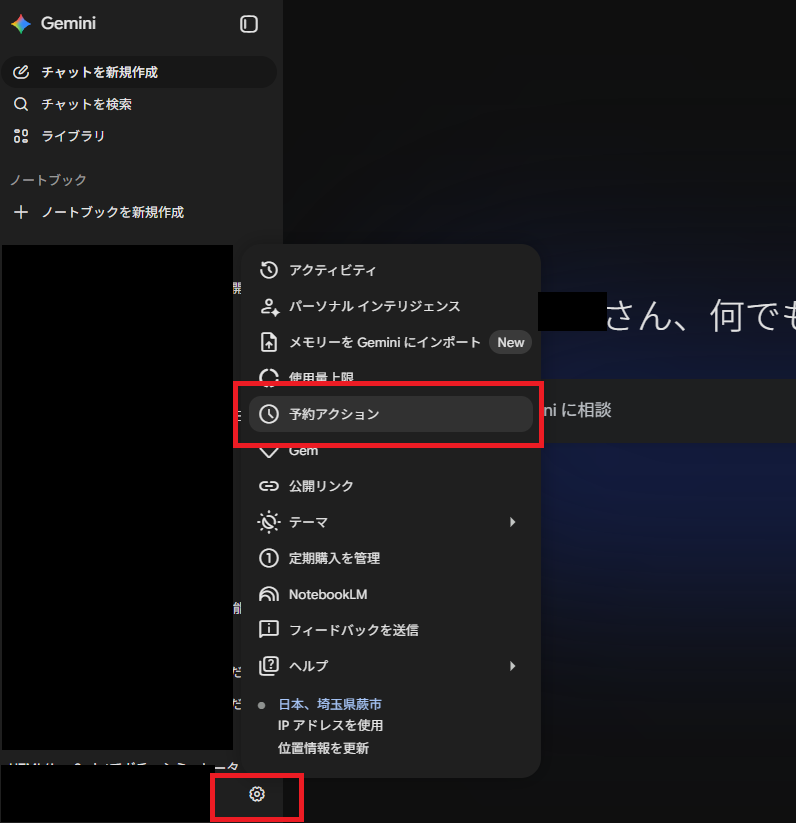
1 Geminiを起動し、歯車を選択する
2 展開されたメニューから”予約アクション”を選択する
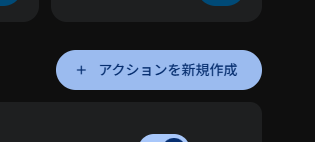
3 中断にある、”アクションを新規作成”を選択する
4 以下の項目を入力する
名前 … アクションのタイトル
カスタム指示 … 何を実行するか指示を入力
スケジュール … いつ実行するか
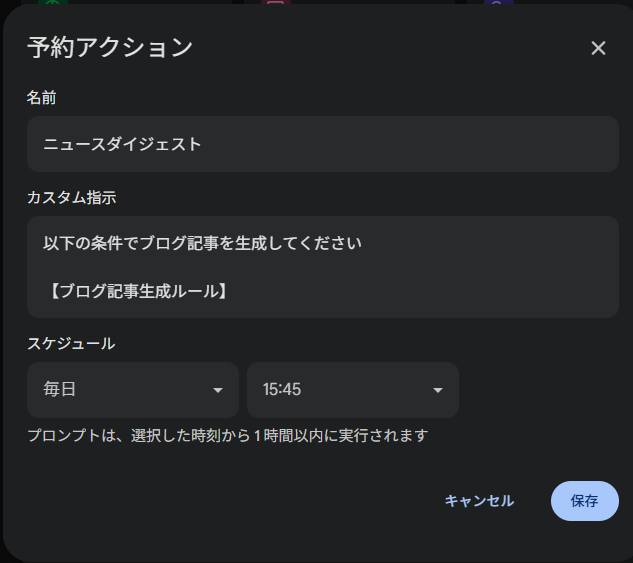
カスタム指示の内容はこんな感じのものを作成
※よくあるプロンプト
【ブログ記事生成ルール】

1. 構成と書式:
   - 記事の最上部に「 YYYY/MM/DD」という形式で日付を記載してください。
   - WordPressへ投稿するため、見出し(h2, h3)や箇条書き(ul, li)などのHTMLタグを使用して構成してください。

2. 内容:
   - 収集範囲: 前日の12:00から当日の11:59までの最新ニュース(国内トレンド)。
   - 構成(計10件程度):
     1. 【注目ニュース】大手メディアで話題の主要トピック:5件
     2. 【ニッチ・マイナー】知る人ぞ知る面白い技術や新製品:5件
   - まとめ方:
     - 記事の冒頭と最後に、親しみやすい短い挨拶文を入れてください。
     - セクション(h2)の間や、リスト項目(li)の間には <br> タグを挿入し、視覚的に読みやすい十分な行間を確保してください。
     - 全てのニュースを箇条書き(ul/li)でまとめ、それぞれに10~30文字程度の簡潔なコメントを添えてください。
     - 可能であれば、各ニュースの末尾に出典URLを記載してください。
     - 「注目」と「ニッチ」でセクション(h2)を分けて出力してください。

3. 保存ルール:
   - 保存先フォルダ:マイドライブ直下に保存してください。
   - ファイル名: 「YYYYMMDD のニュース」(例: 20260510 )として保存してください。
5 トグルスイッチが有効になっていることを確認する。

これでブログ記事の自動生成プロンプトは完成です。
一番上でも記載しましたが、アクションとして記事の生成はされますが、
GoogleDriveに保存しようとするととにかく安定して保存してくれません( ;∀;)
補足
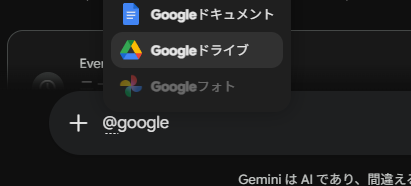
プロンプトからGoogleドライブを選択することで、一時的にGeminiとGoogleドライブのセッションが安定します。どうしてもファイルが受け渡しできない場合は一度プロンプトに”Google ドライブ”を入力し、プロンプトを実行するといいかもしれません。
Make.comの使用方法
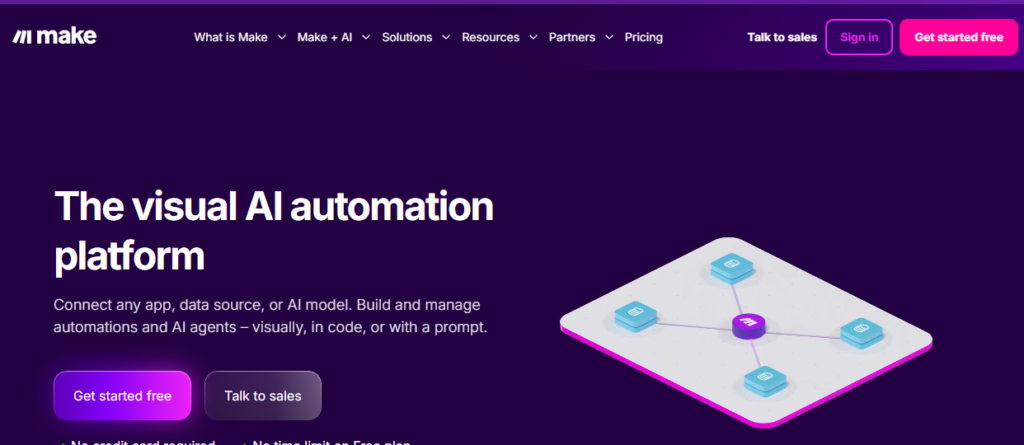
1 Make.comの上部の”sign in”をクリックする
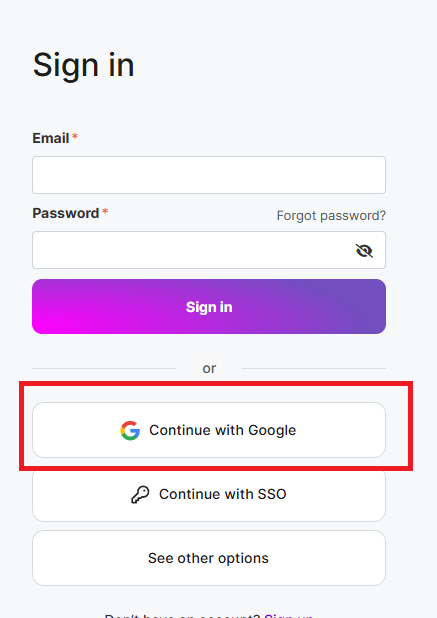
2 Googleアカウントを利用してサインインします。
3 ログイン後に左側メニューから”Scenarios”を選択する
4 右上に表示された”Create Scenario”を選択する
※わかりづらい場合は翻訳を利用すれば、”シナリオ”、”シナリオ作成”と表示されます。
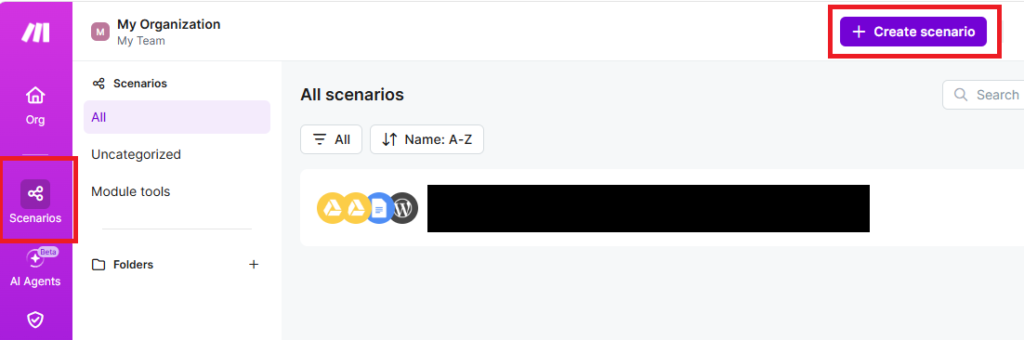
5 以下のような画面に遷移します。
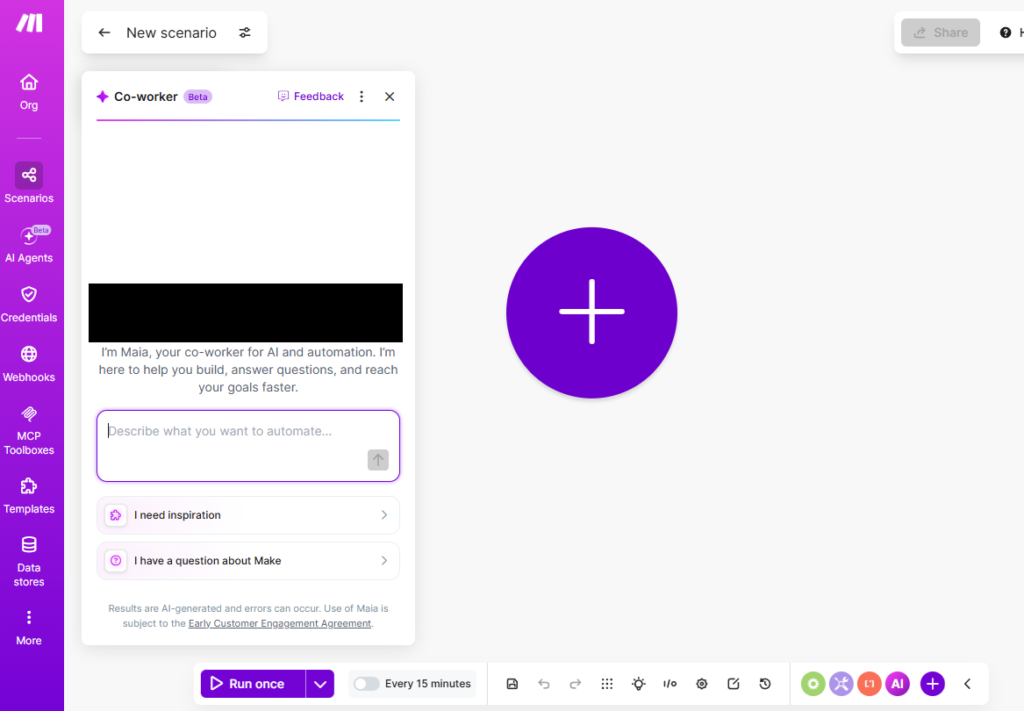
6 Co-workerのチャットに以下のような文言を打ち込みます
※翻訳しているなら”同僚”の部分にあたります
GoogleDriveから今日の日付で更新されたファイルの内容を取得してWordPressへ下書き保存してください。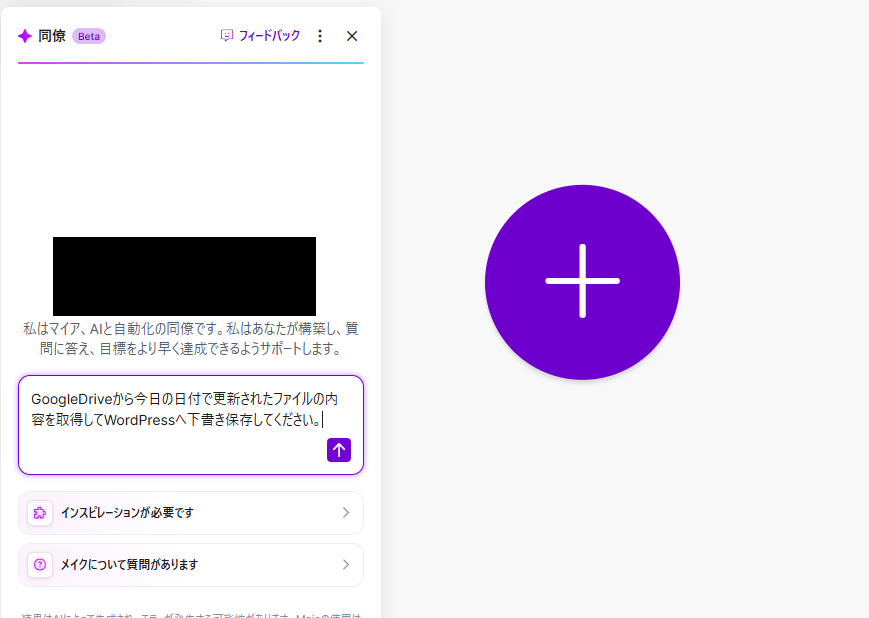
7 Co-workerからいくつかの提案がなされるため、
指示に従ってボタンを選択していきます。
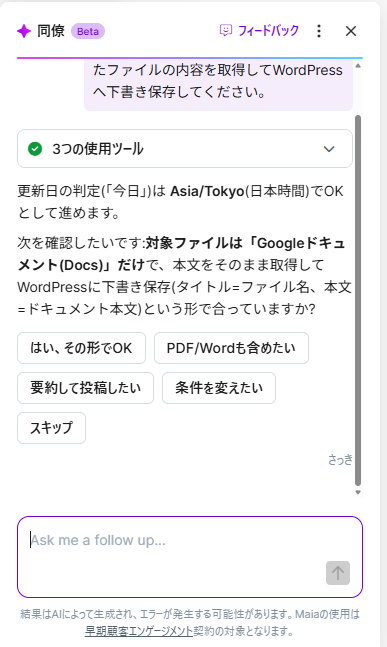
■ボタンを選択すると以下のような表示がされます。
今回は”はい、その形でOK”を選択しています。
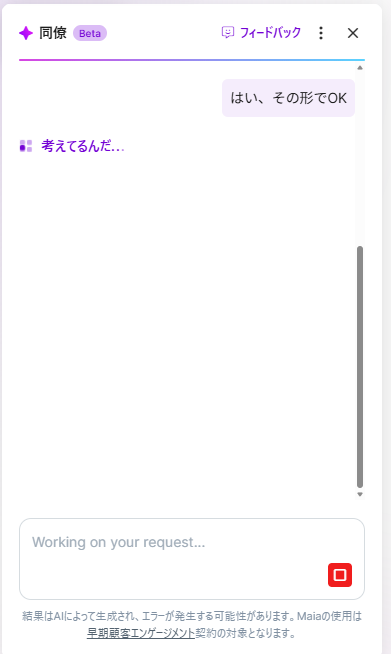
■これをひたすら繰り返します。
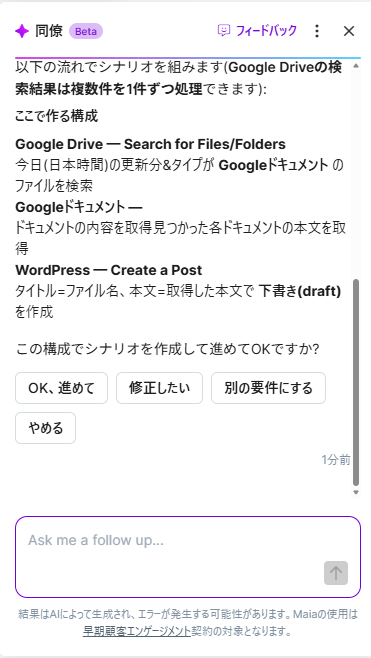
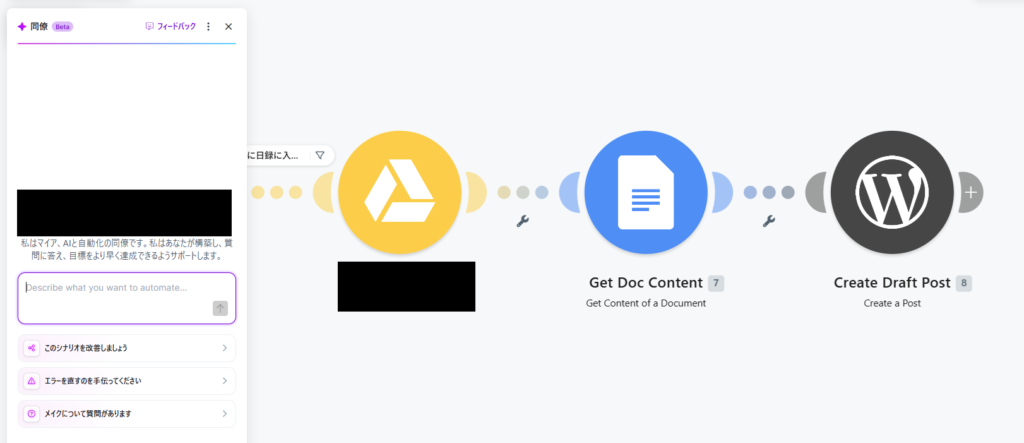
8 設定がうまくいくとメニュー画面にアイコンが一つづつ追加されていきます。
※一部隠れていますが、説明はこんな感じ
監視メニュー … Googleドライブの監視(更新ファイルを発見する)
ファイル移動 … 作成されたファイルを特定のフォルダへ移動する
ファイルの読み込み … 移動したファイルを読み込む
WordPressへ連携 … WordPressへ下書きを保存する
一通り作成が終わったら下部に存在するメニューから”一度走れ”を選択すると
上で作成した”シナリオ”をお試しで実行してくれます。
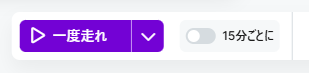
わかりづらいですが、横の”15分ごとに”の部分を選択すると、スケジュールの設定が可能になります。
※一日一回18:00に実行する例
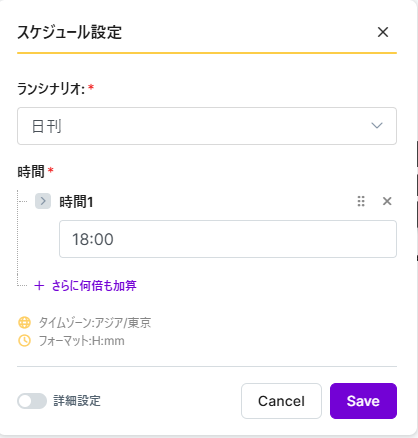
シナリオを保存後、左側のメニューから”Scenario(シナリオ)”を選択すると以下のようにシナリオが追加された状態になります。
右側のトルクボタンをクリックし有効化すると、このシナリオが設定した時間に動くようになります。

所感
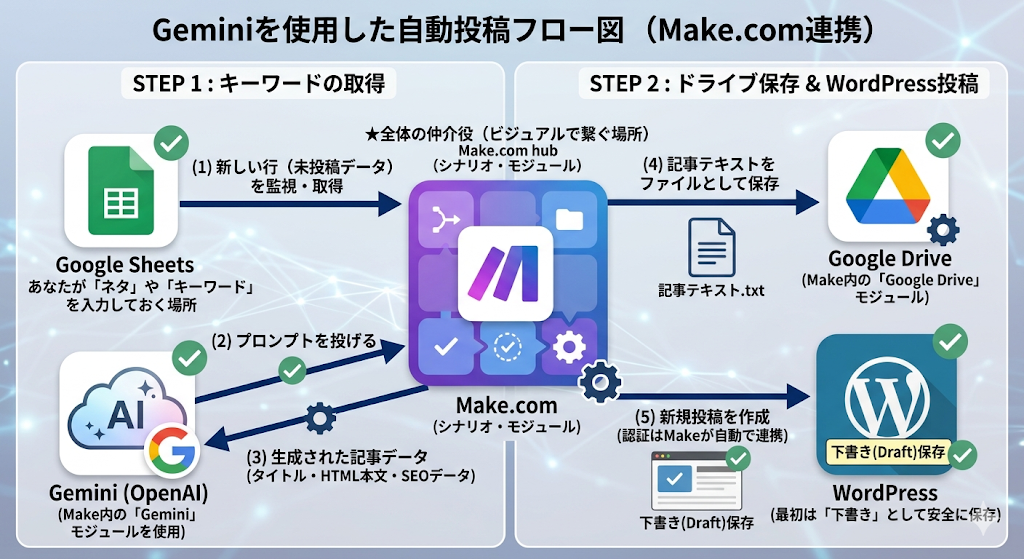
アイキャッチにも設定していますが、以下が今回作成したMake.comを利用した。
自動記事生成のフローになります。
Googleドライブ、Gemini、Make.com含めて一通り無料で使用できるので自動化を試したい方はぜひお試しください。