PHPの重大な脆弱性が話題になったので、自分のサイトのPHPバージョンを確認する方法をメモしておきます。
サイトヘルスで確認する
ちなみに、ConoHa WINGでは、今回のセキュリティパッチを「バージョンを上げずに修正プログラムだけ取り込む方式」で適用したとのことです。そのため、パッチ適用後も、表示される番号が変わらない場合があります。
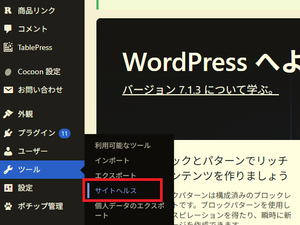
①WordPressの管理画面で、「ツール」→「サイトヘルス」を開きます。
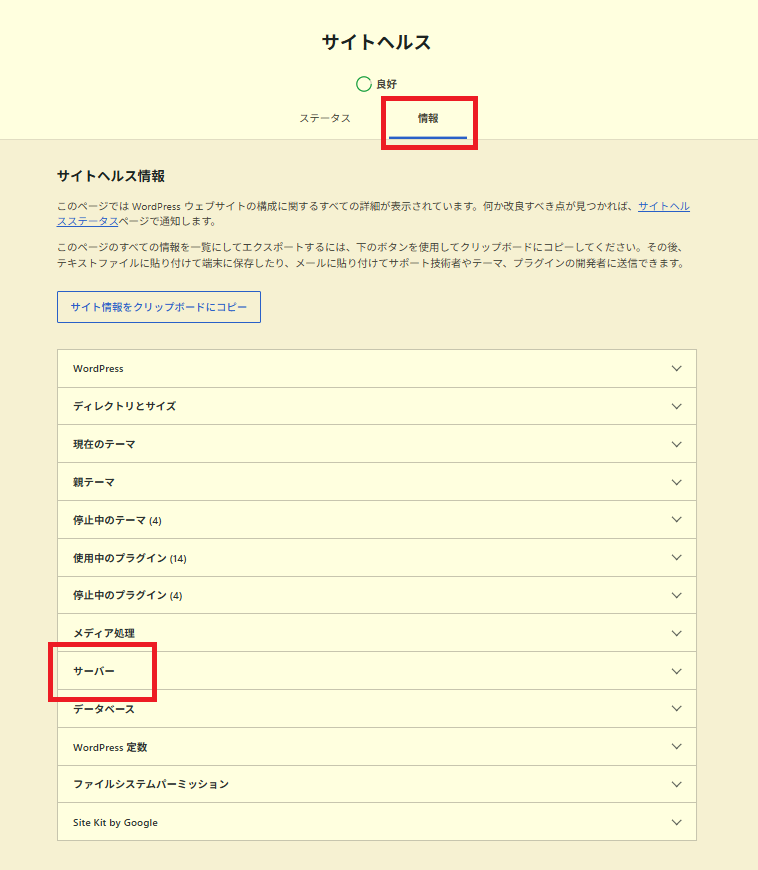
②「情報」タブの「サーバー」をクリックします。
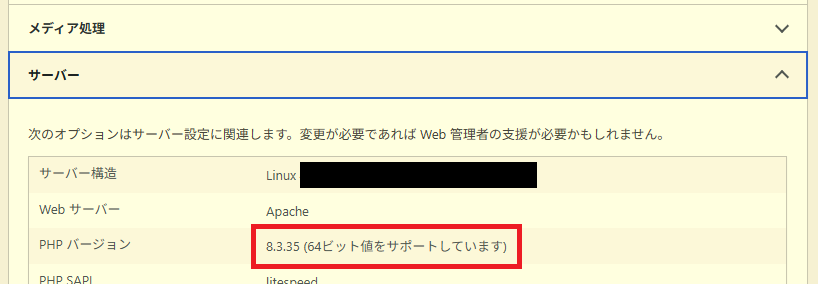
③「PHPバージョン」の欄に現在のバージョンが表示されます。
PHPバージョンの変更方法(ConoHa WING)
ただし、この設定はサーバー全体に共通で、同じ契約内のサイトにまとめて反映されます。変更前にバックアップを取り、変更後は表示の確認をしておくと安心です。
①ConoHa WINGの管理画面で、「サイト設定」→「応用設定」→「PHP設定」を開きます。
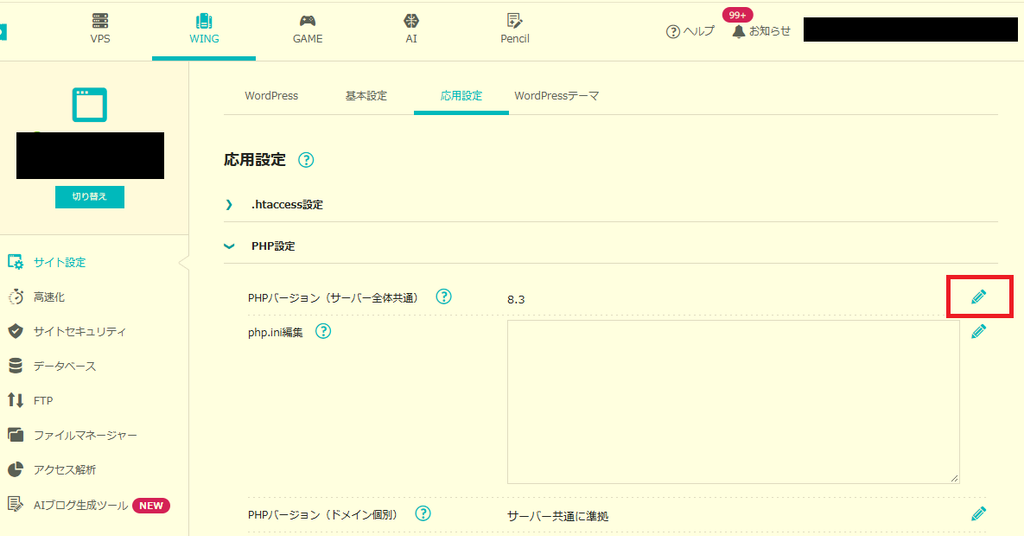
②「PHPバージョン」の鉛筆アイコンから、バージョンを選んで「保存」します。

保存したあとは再度「サイトヘルス」を確認しphpのバージョンが変わっていることを確認します。
まぁ、古いバージョンは公式サポートが終了しているため、選ばないほうがいいかと思います。