コンビニで使用できるネットワークプリントサービスを使用したことはありますか?
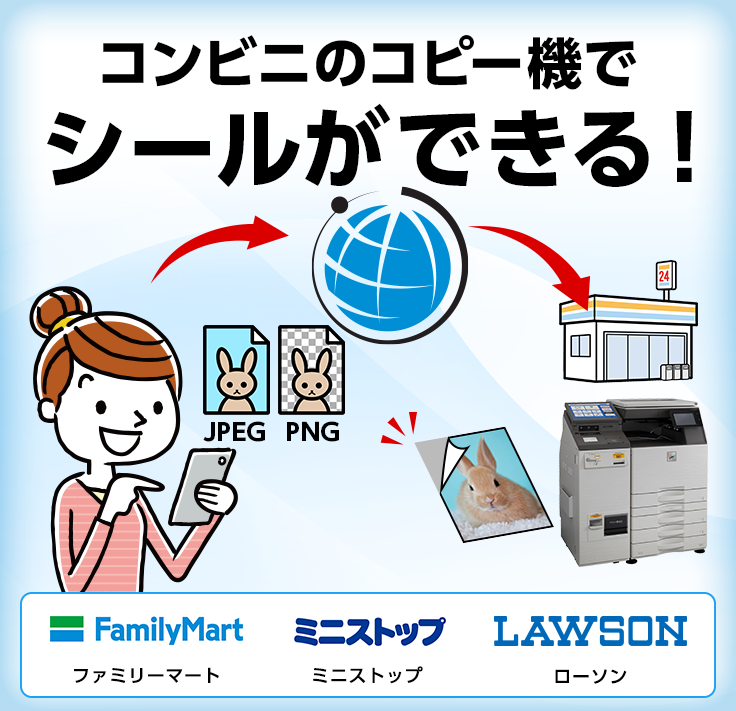
訳あって書類に『署名』、『捺印』が必要になった今日この頃。
近所のコンビニで必要書類をプリントアウトする。
一昔前なら格安の複合機を購入して印刷しておりましたが、
使用頻度が低い複合機にある『トナー切れ』、『トナー詰まり』がなく、
メンテが不要で印刷できるのは素晴らしいことです。
これってホームページで紹介されているように、シール作れるじゃない?
AIでイラスト生成して、シールにして印刷したら、
キッズ大喜びのオリジナルシールが作れるんじゃない?
そんなわけで試してみました。
Geminiさんでイラストを生成する
イラスト生成はどこで行ってもいいでしょうけど。
私がいつも使っている 『Gemini』 でやった方法を記載します。
無料プランでも数十枚程度なら生成できます。
※2026年10月時点
Geminiを起動したら、『+』のボタンをクリックします。
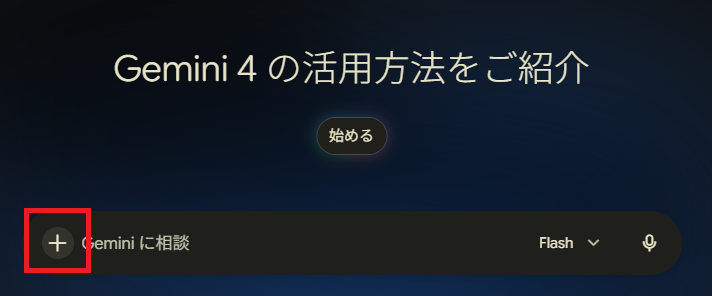
メニューから『画像を生成』を選択します。
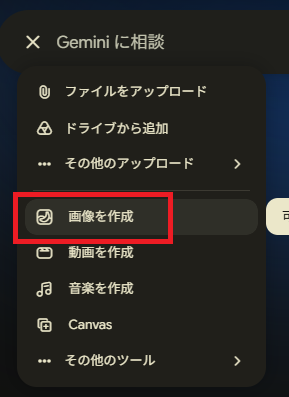
『+』の横に『画像』が表示されていれば準備OKです。
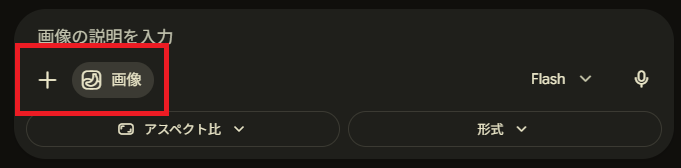
あとはプロンプトに文字を入力して画像を生成します。
使ったプロンプト文はこんな感じ。
<使用したプロンプト文>
以下の条件でシナモロールちゃんの差分画像を複数枚作成してください。
・様々な表情を描いてください。
・頭から足まで全体像にしてください。
・ポーズも自由に変更してください。
・文字列は不要です。
<画像生成時のイメージ>
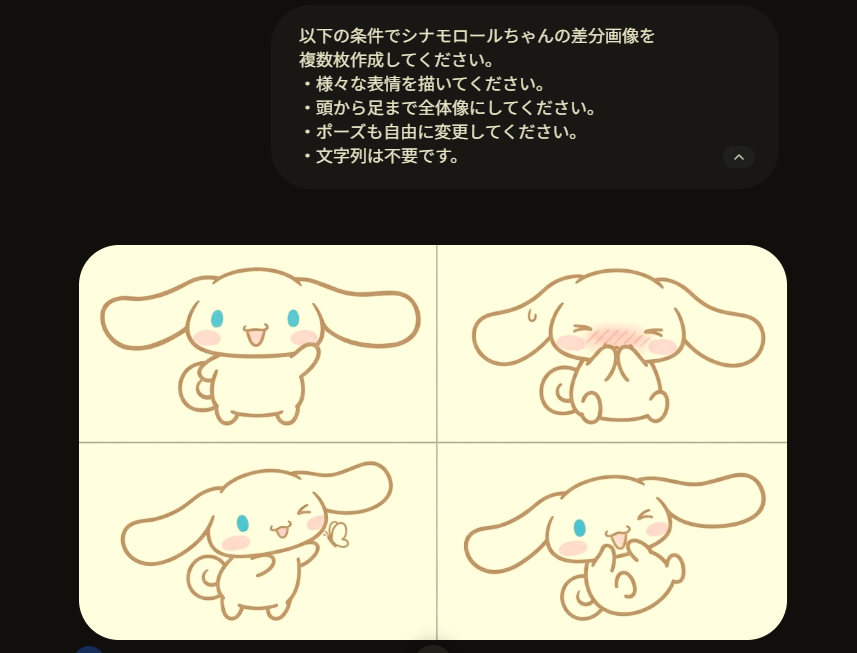
プロンプトを改造していけばもっといい感じのイラストが生成できると思います。
ペイントをL判サイズに合わせる
画像の編集を行うためにWindows標準アプリの『ペイント』を使用します。
ホームページに記載があるようにL判のサイズが『89mm × 127mm』となっています
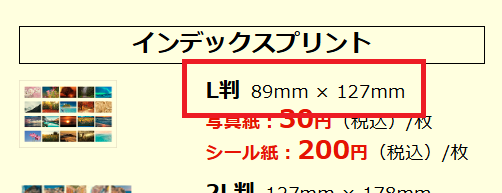
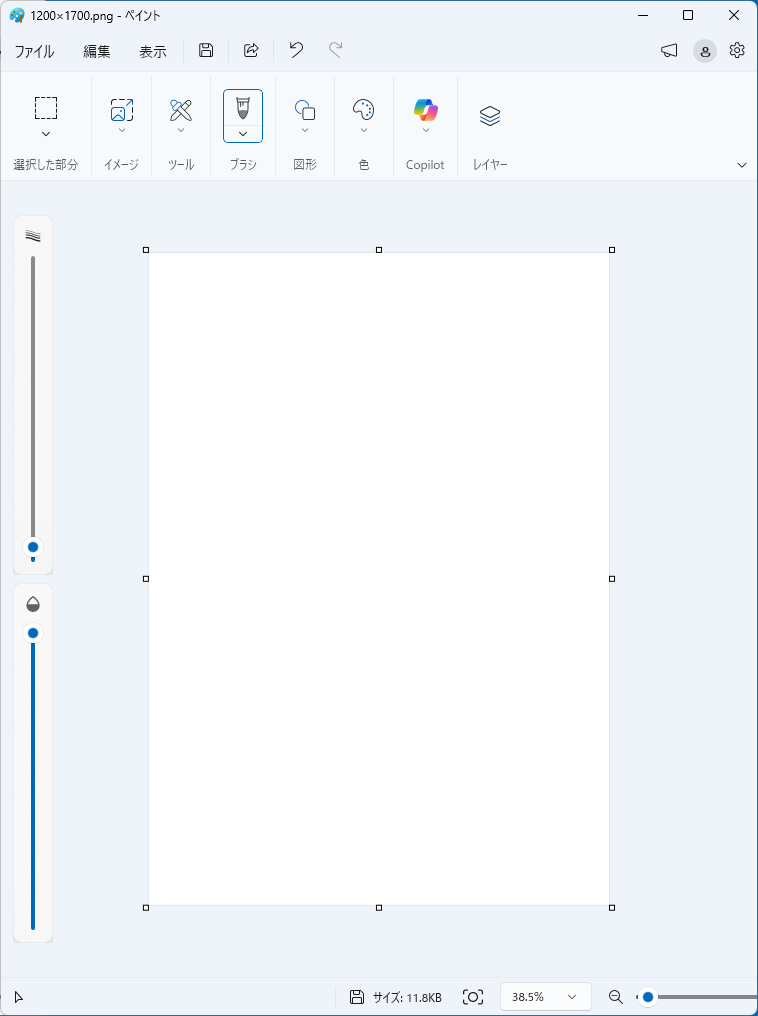
横幅『1』に対して縦幅が『1.42』倍になっているので、暫定的にペイントのサイズを1200×1700として設定します。
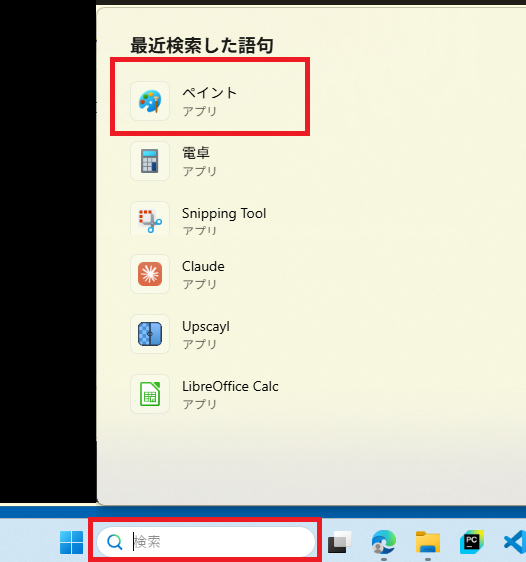
まずは『ペイント』を起動します。
検索ウィンドウからペイントを選択しましょう。
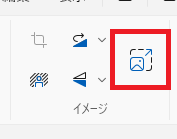
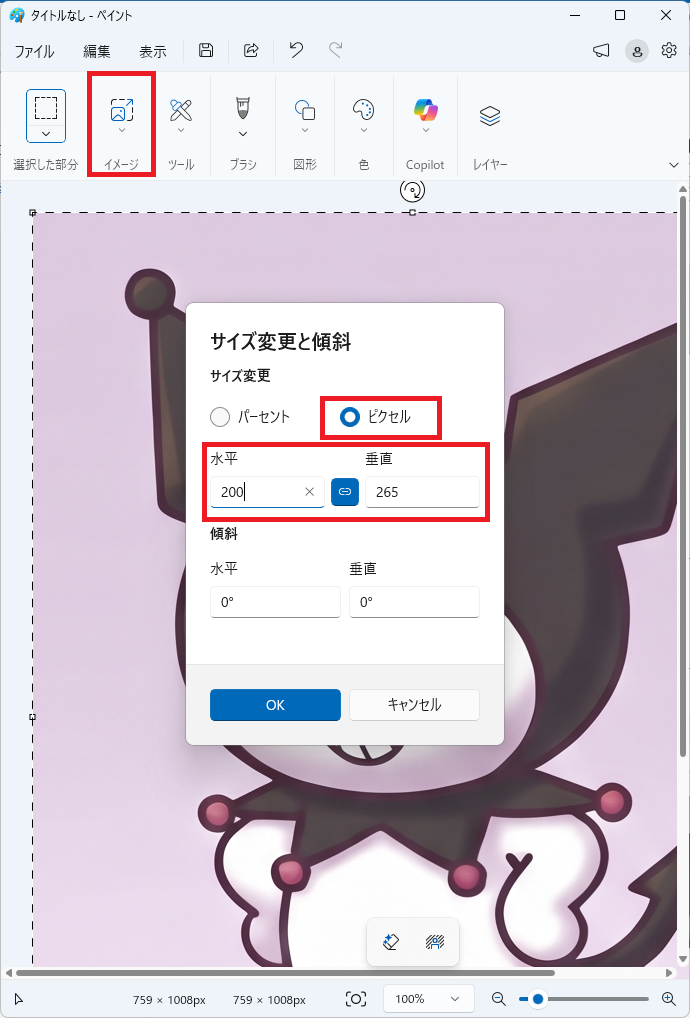
ペイントが起動したら、『イメージ』のアイコンをクリックします。
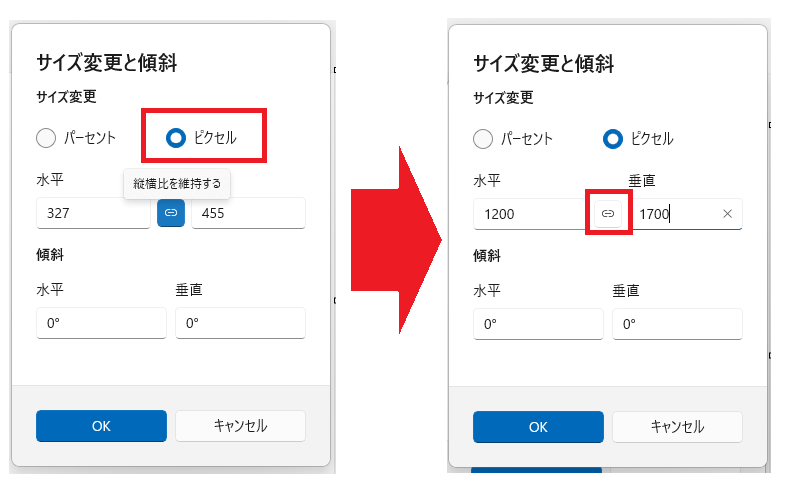
『ピクセル』を選択し青色になっている『縦横比を維持する』のチェックを外します。
※アイコンが青色から白色になります。
そのあとに『水平:1200 × 垂直:1700』と数値を入力し『OK』をクリックします。
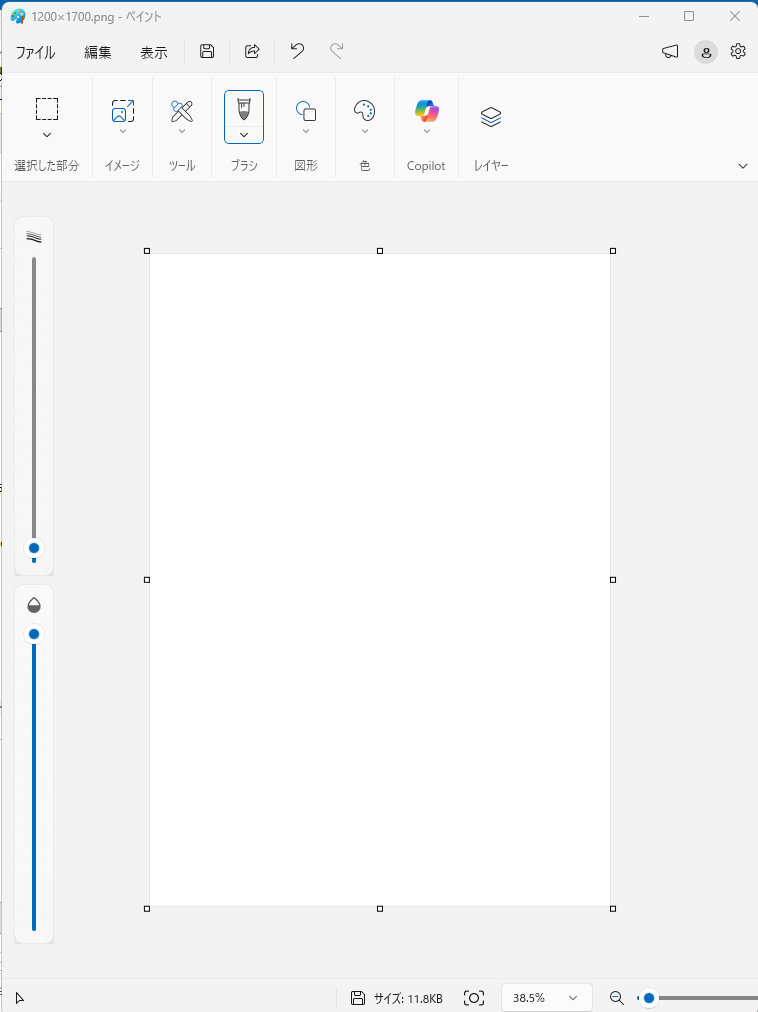
縦長の下地ができれば完成です。
印刷用の画像を作成する
前項で設定した他に『ペイント』アプリを2つ程度起動します。
ディスプレイに並べると調整しやすいと思います。
作成した画像を表示する。
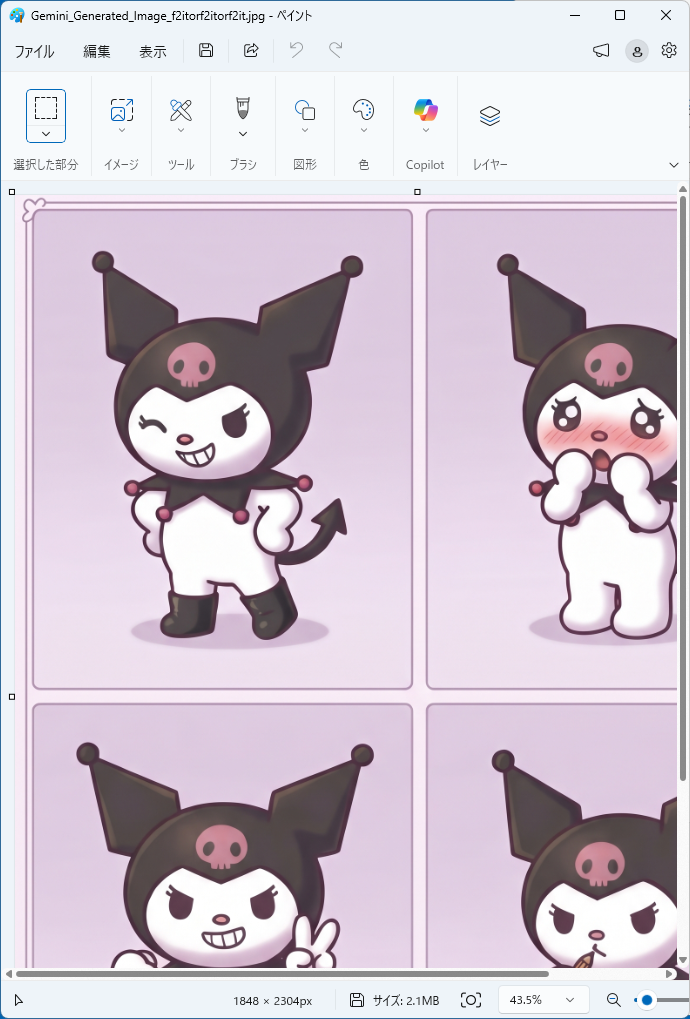
サイズを調整する。
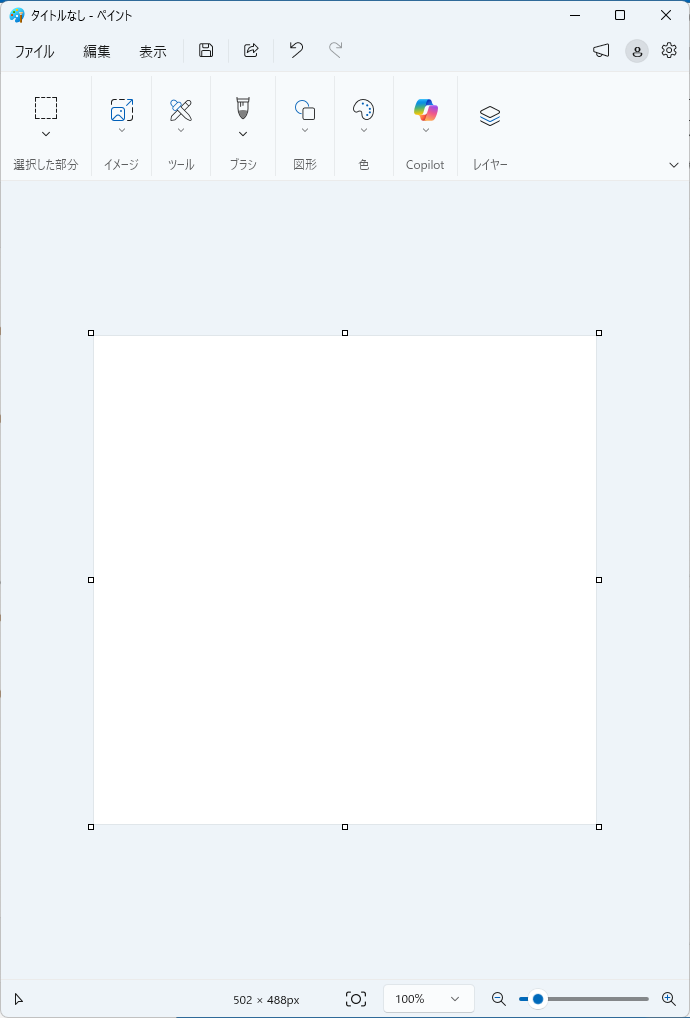
調整した画像を貼り付ける。
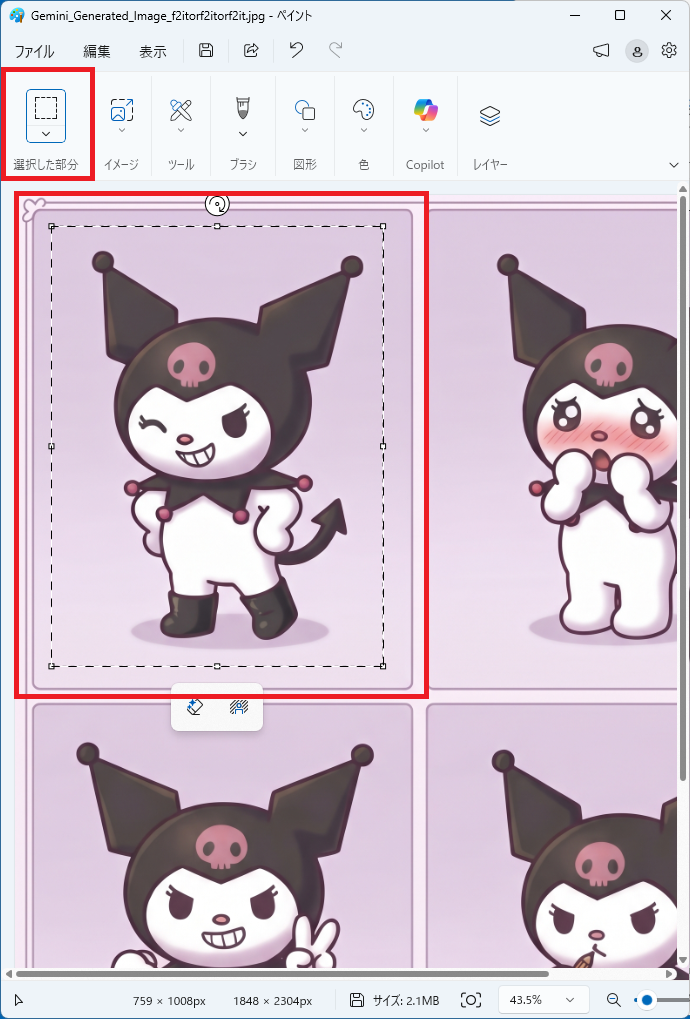
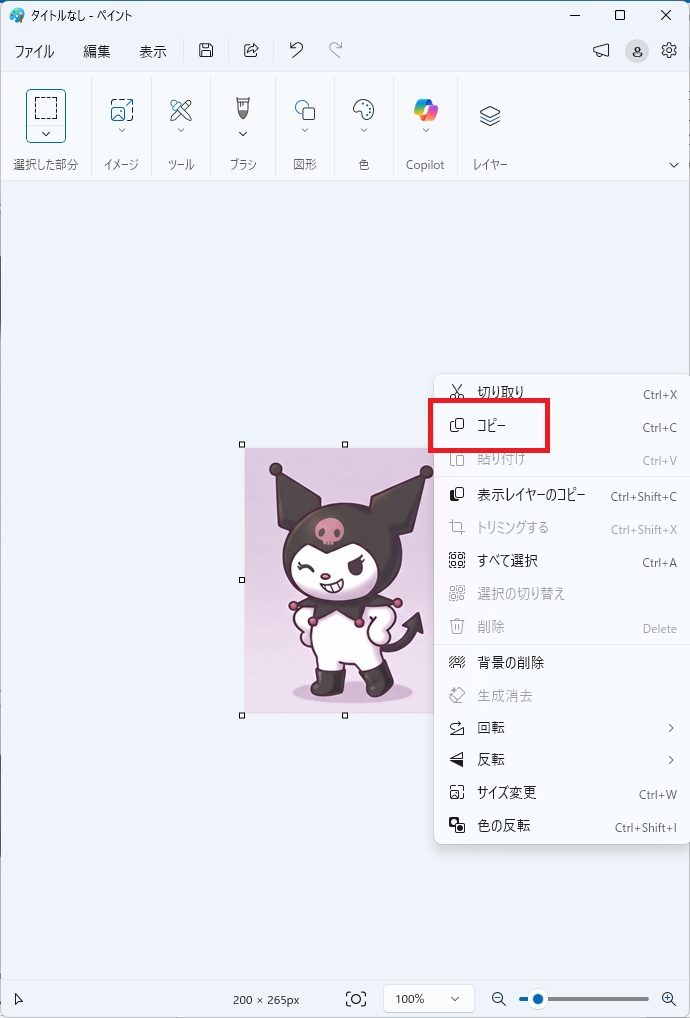
『選択した部分』をクリックして、赤枠の部分を囲みます。
その後に『ctrl + c』 or 『右クリックからコピー』でコピーします。
コピーした画像をサイズ調整用のペイントに貼り付けします。
『縦横比を維持する(青いチェックボックス)』が有効になっていれば、水平の値に『200』を入力すると自動的に垂直の値にも反映されます。
サイズ調整後の画像を『ctrl + c』 or 『右クリックからコピー』でコピーします。
サイズ調整前
サイズ調整後
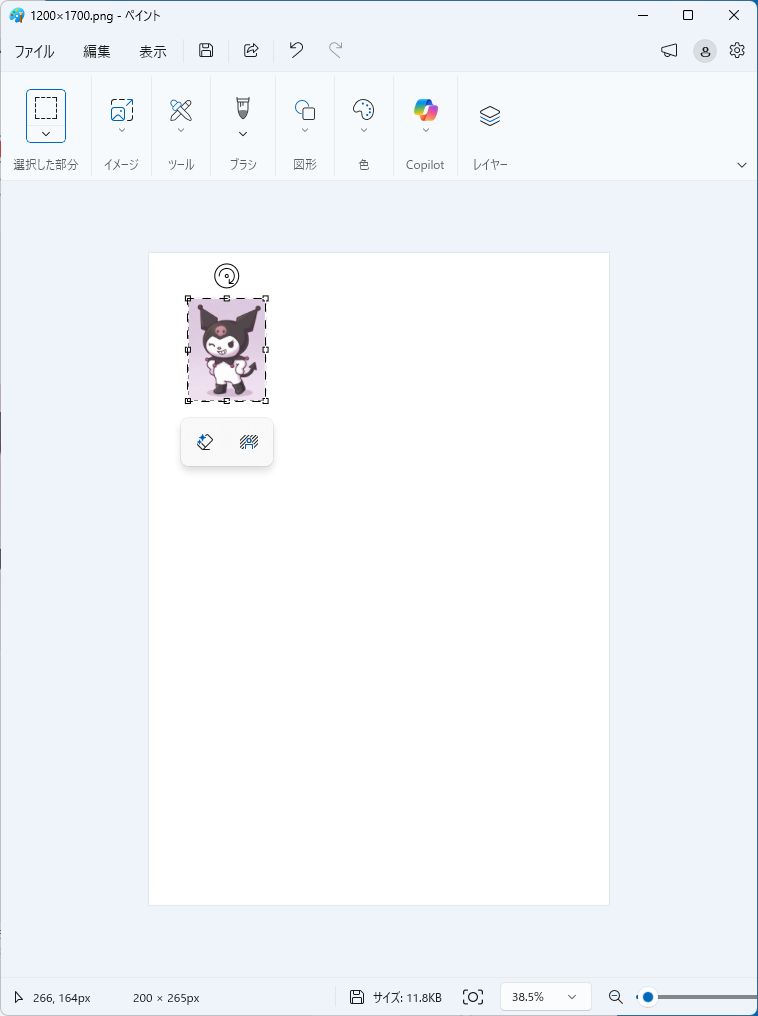
コピーした画像を『1200×1700』に設定したペイントに貼り付けます。
画像の位置は適当に調整してください。
※画像を端に寄せすぎると、印刷時に画像が欠ける可能性があるので、あまり端に寄せすぎないようにしましょう。
印刷時のサイズのざっくりと以下の通りです。(余白部分を含みます。)
120ピクセル = 1cm
240ピクセル = 2cm
360ピクセル = 3cm
上で設定しているクロミちゃんのサイズならば。
水平200×垂直265 = 横幅1.7cm × 縦幅2.1cm 程度の大きさの目安になります。
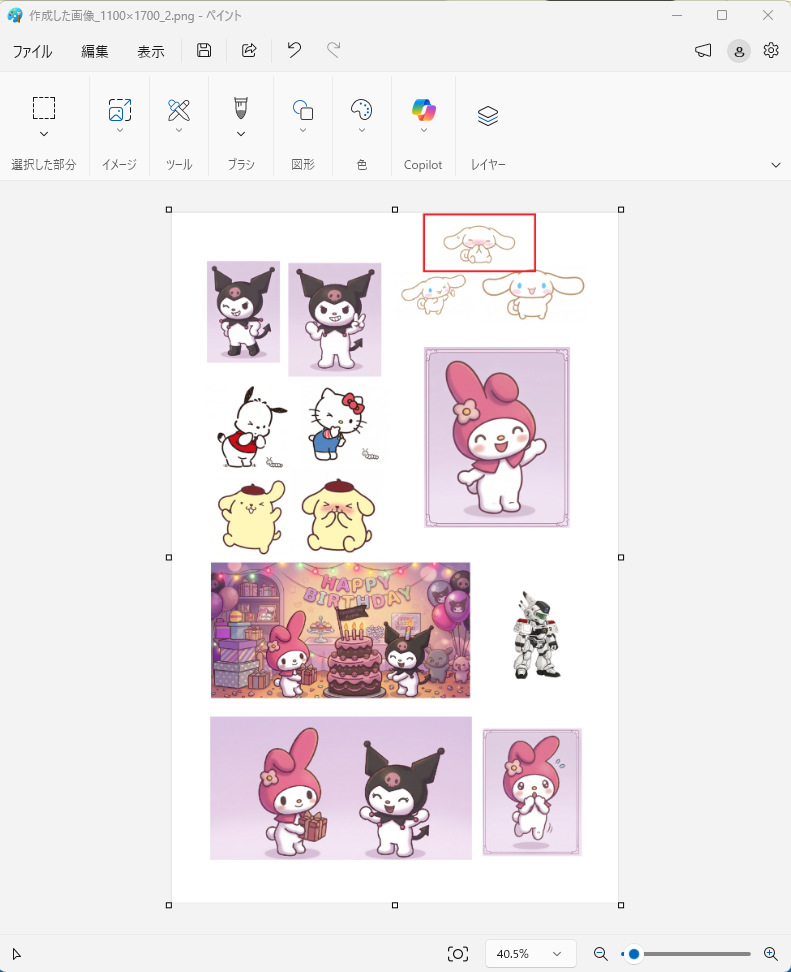
あとは繰り返してシールにしたい画像を貼り付けていきます。
ついでに赤枠で囲んだ『シナモロール』が印刷時に切れるか確認したいと思います。
WEBから画像を登録する
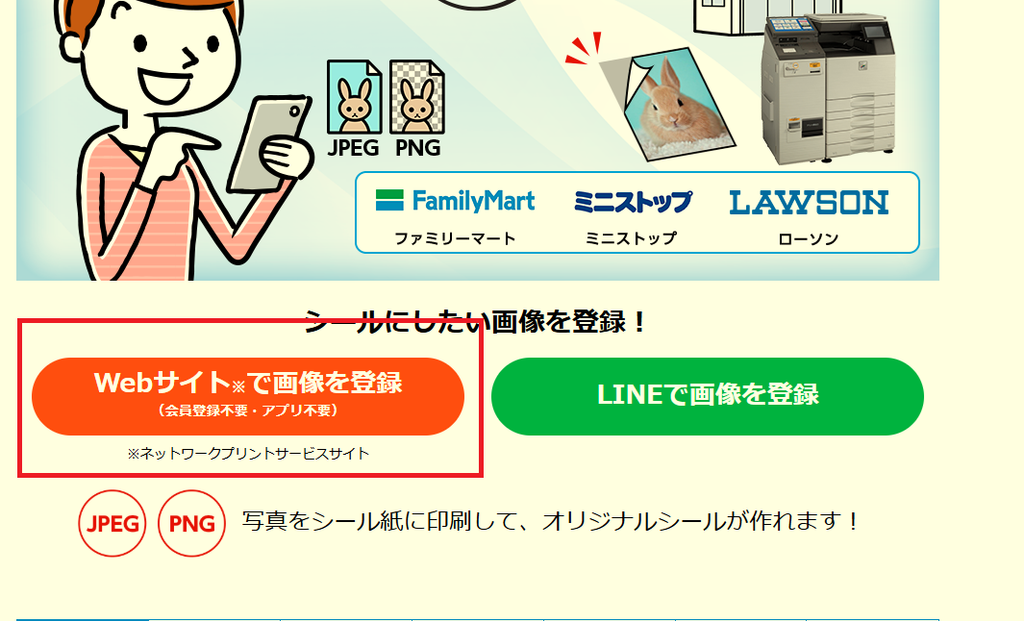
ここまでやったらサイトにアクセスして中腹部分の『Webサイトで画像を登録』をクリックして画像の登録を行っていきます。
対応しているコンビニはローソン・ファミリーマートとなっています。セブンイレブンではご利用できません。
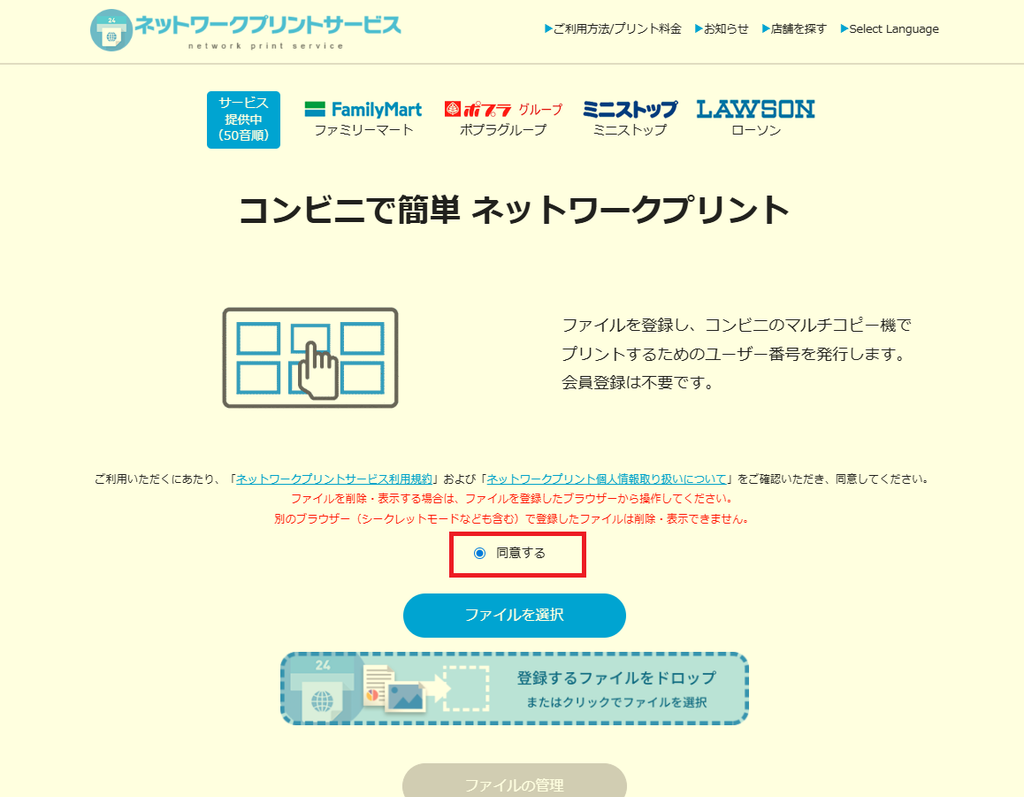
『同意する』にチェックを入れたら、『画像をドロップ』もしくは『ファイルを選択』から印刷したい画像を選択します。
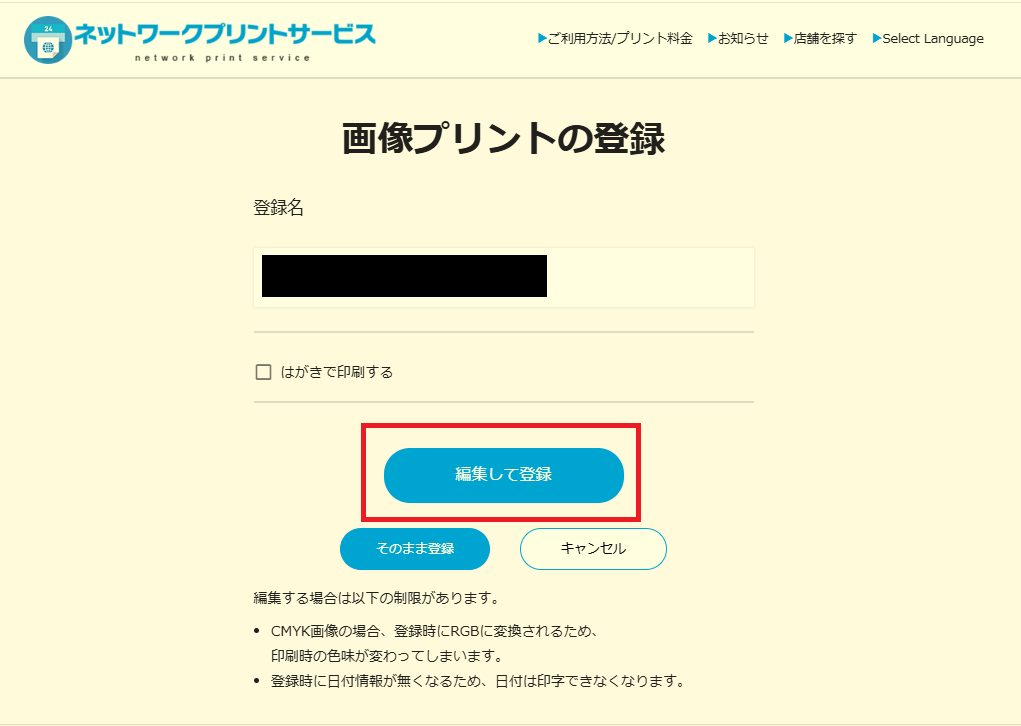
『編集して登録』をクリックします。
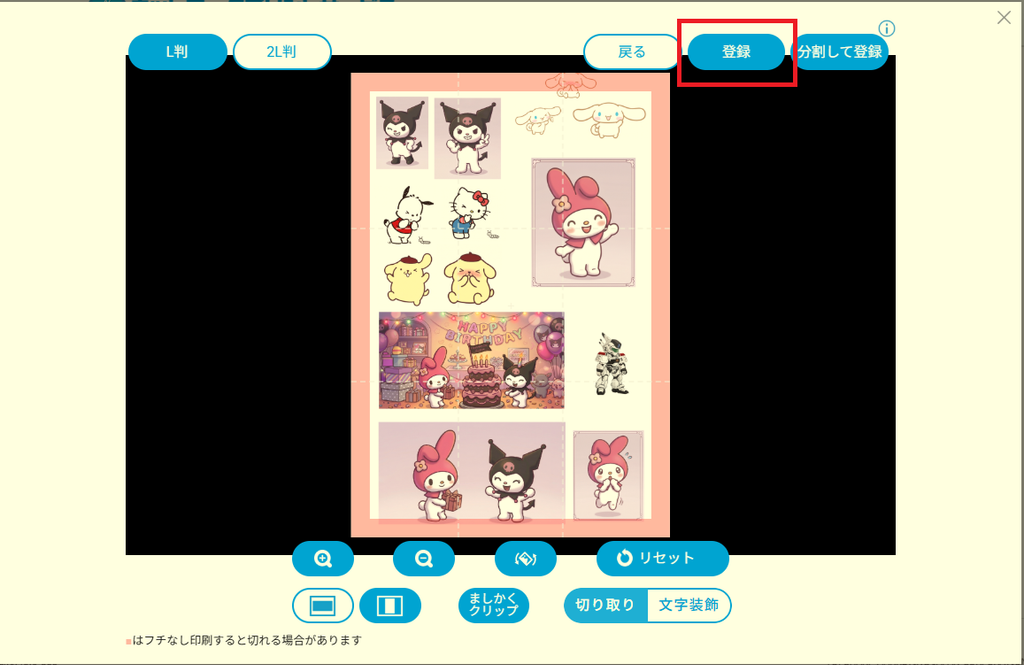
いい感じに赤枠にかかっていないことを確認出来たら、右上の『登録』ボタンをクリックします。
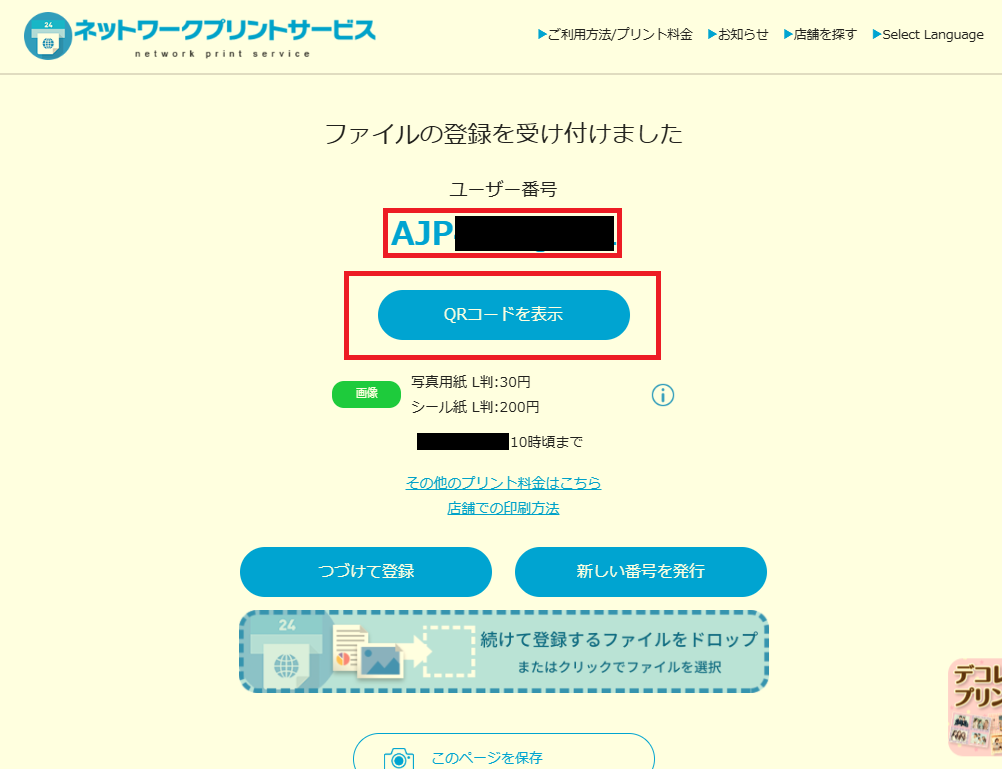
『ファイルの登録を受け付けました』の画面に遷移するとユーザー番号が表示されます。コンビニのポータルで入力することで画像の印刷ができるようになります。
もしくは、『QRコードを表示』を選択することで印刷用のQRコードをファイルで保存できます。※今回はこっちを使います。
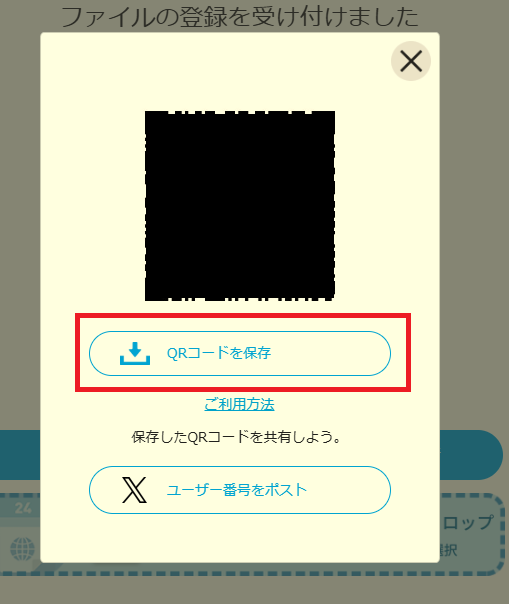
『QRコードを表示』をクリックした場合は以下の画面が表示されます。※『QRコードを保存』をクリックすることでQRコードを画像ファイルとして、ダウンロードすることもできます。
画像を印刷する
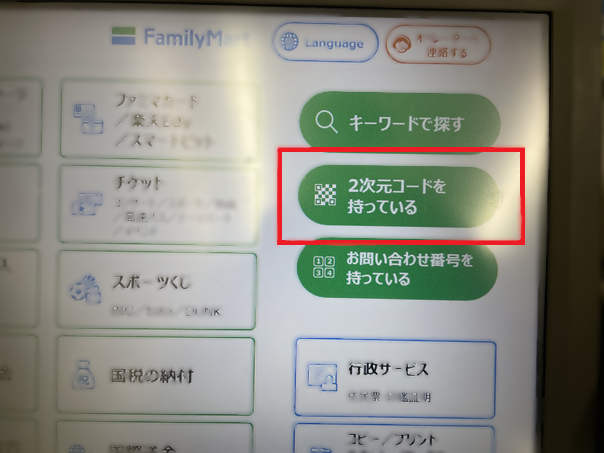
近所のファミマにあった『Famiポート(マルチコピー機)』から『2次元コードを持っている』を選択します。
※どうでもいい話ですが、『Famiポート』って撤去されていて今はマルチコピー機に機能が統合されているそうです。
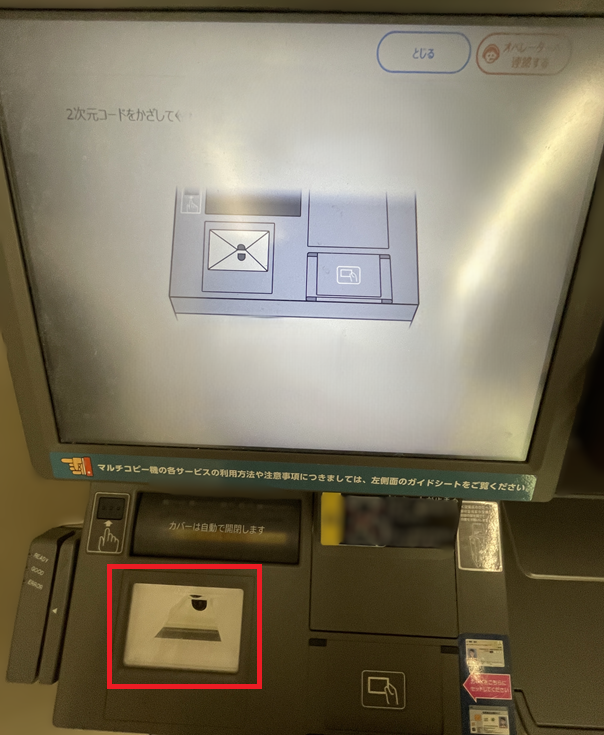
下のところにQRコードをかざします。
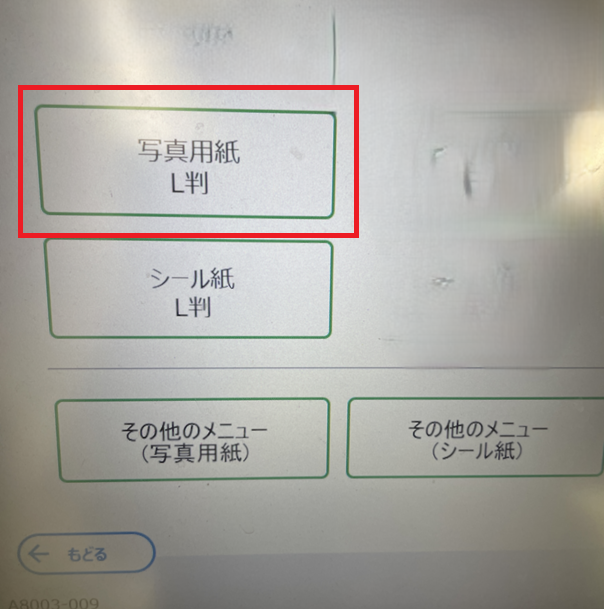
『写真用紙L判』を選択します。
選択した画像が表示されたら『次へ』を選択します。
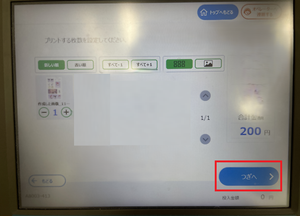
印刷代は1枚200円でした。
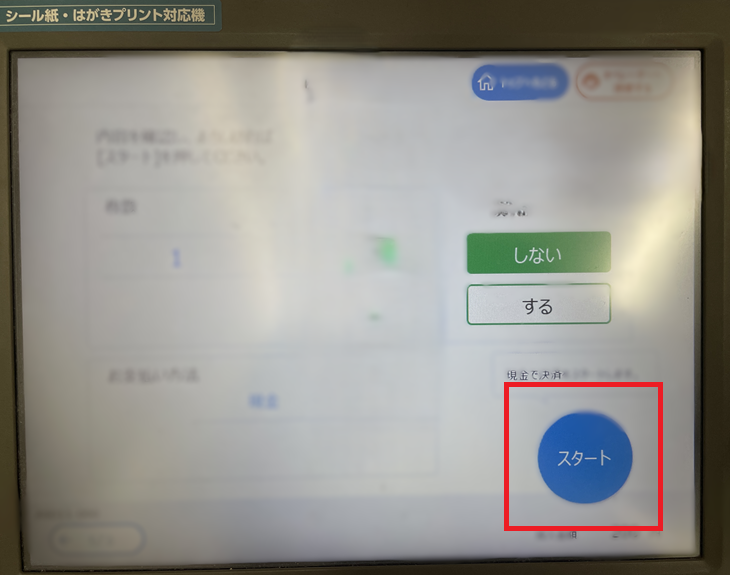
コイン投入口に200円入れたら、『スタート』をクリックします。
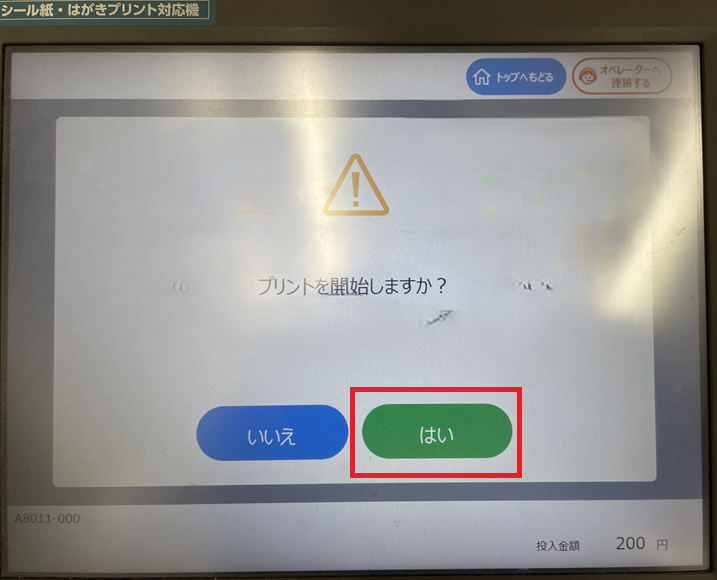
『プリント開始しますか?』に対して『はい』を選択します。
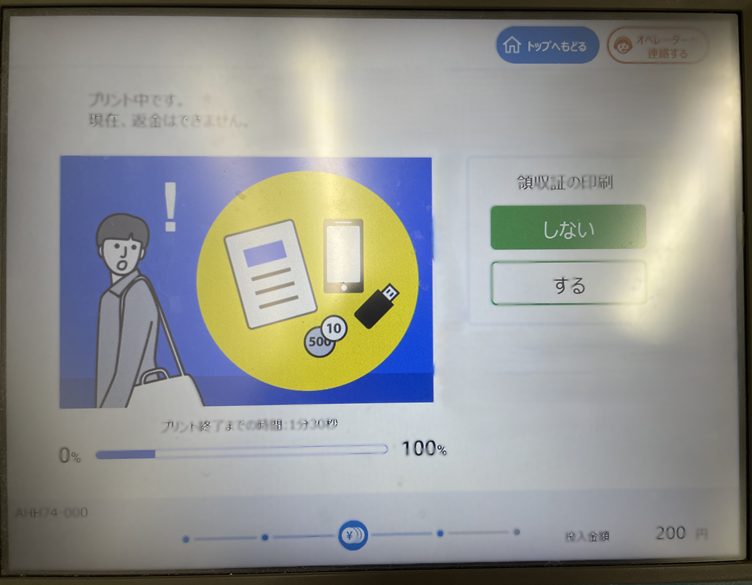
印刷完了まで待ちます。
※本件では印刷完了まで2分程度かかりました。
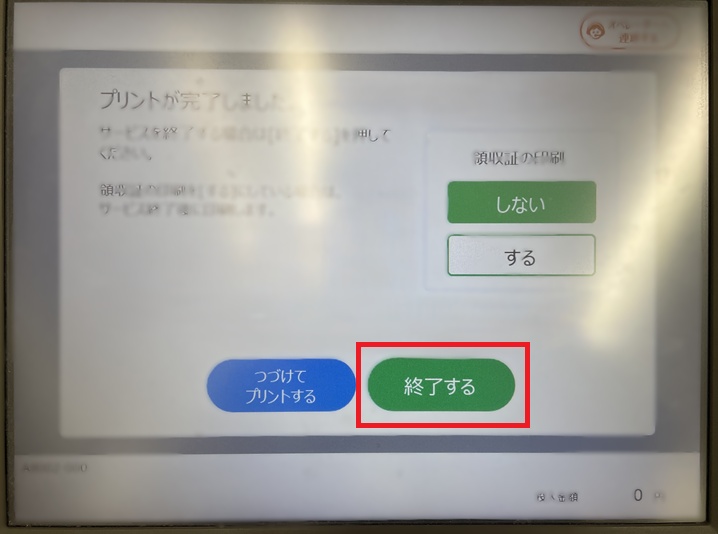
プリントが完了しました。が表示されたら『終了する』を選択します。
取り出し口のシールを回収して帰りましょう。
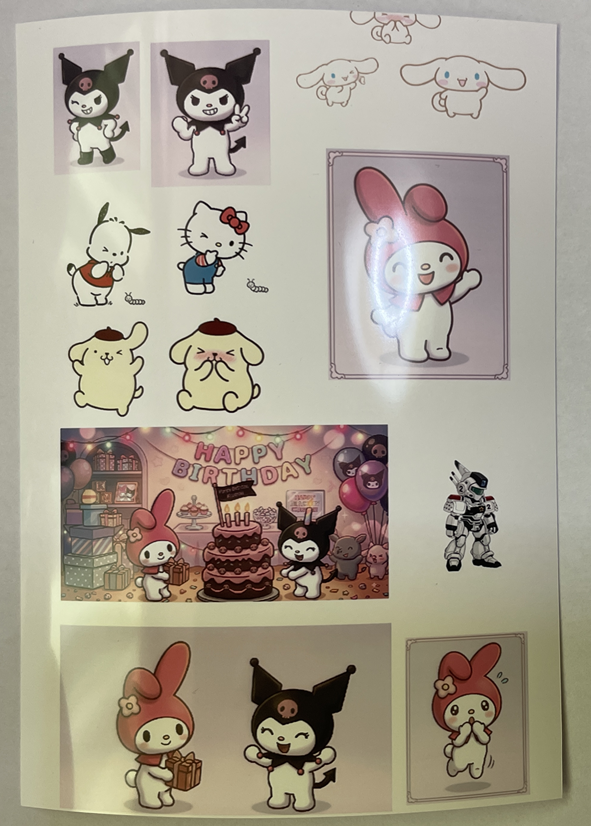
完成品がこちら
完成品がこちらになります。下の方はかなりギリギリ収まっています。
下の方は気を付けた方がいいかもしれませんね。
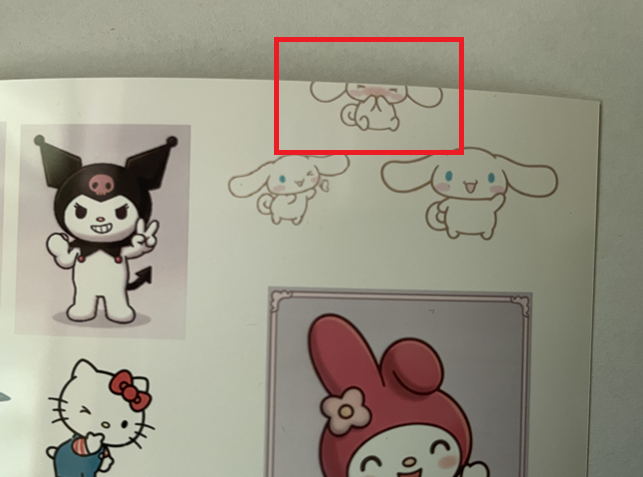
想定通りとはいえ、シナモロールやっぱり切れましたね。
100円玉と並べるとこんな感じです。
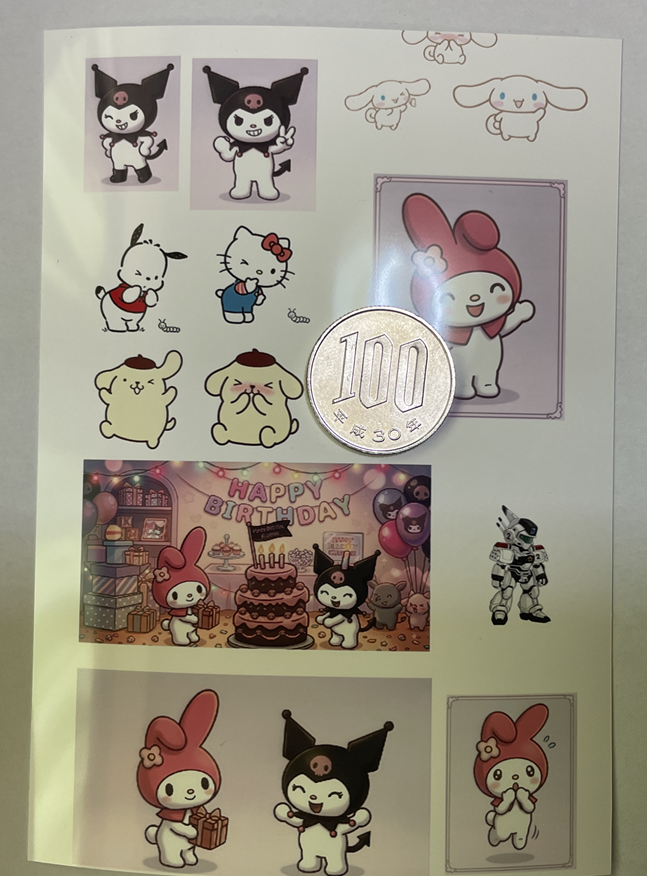
所感
はい、オリジナルシールを作ってみようでした。
きれいに仕上がるものだなと思います。
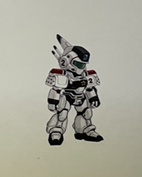
こそっと紛れ込ませた。
線の多いロボットでもにじんだりしないものですね。
ただ、サンリオのキャラクタのシールならDAISOで普通に売ってるんですがね。
無論100円で…
Amazonでも似たようなの売ってますし。お好みですかね。
ちなみにテプラなんかもありました。
最後に、サンリオなどのキャラクターには著作権があるため、作成したシールは個人や身内で楽しむ範囲にとどめてください。