昨年度の医療費を確認すると、赤いアラートがついていることを確認しました。
これってなんぞ?そんなことを思っていると、どうも医療費の控除が受けられるそうです。
だいたい、歯の治療のせいです。
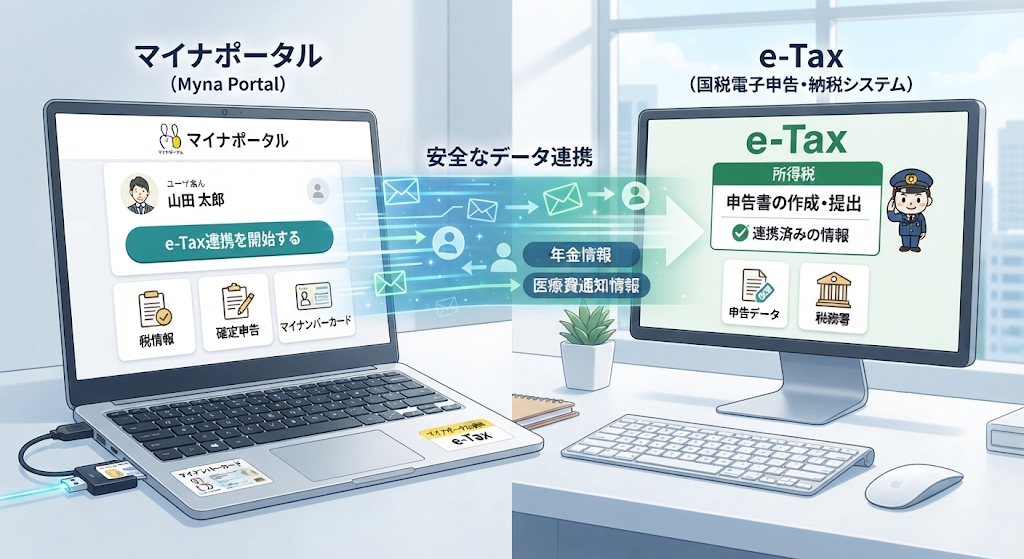
本記事ではスマホとマイナンバーカードを利用して以下の順番で申請を行っていきます。
医療費の確認を行い → マイナポータルとe-Taxとの連携を行う → e-Taxへの登録 → マイナポータルからe-Taxへ控除書類の連携 → e-Taxから控除書類の送信(完了)となります。
実際に実施すると1-2時間程度かかります。
医療費控除は、支払った日の翌年1月1日から過去5年間さかのぼって申請することができるそうなので、時間に余裕のあるタイミングで試してみるといいと思います。
医療費控除を受けられるか確認します。
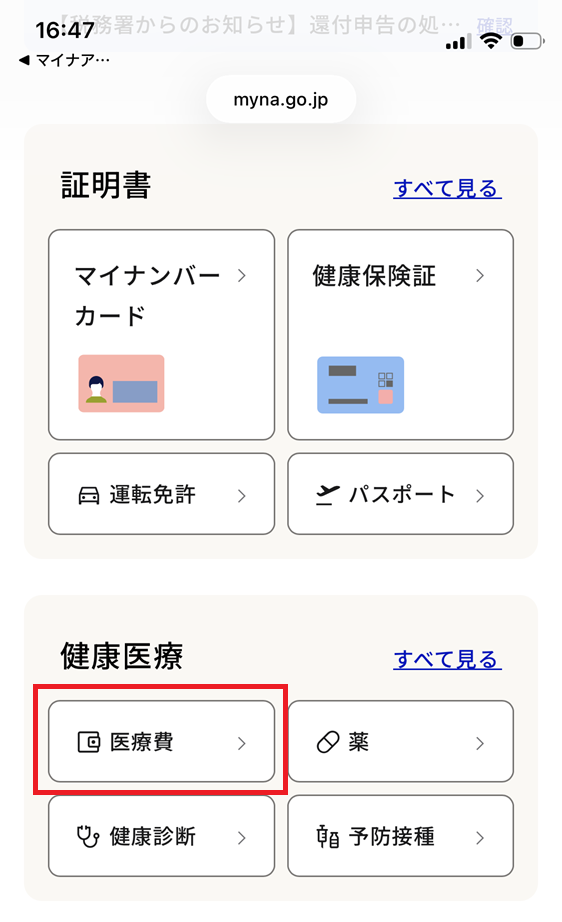
① マイナポータルにログインします。
② 画面下部の『医療費』をタップします。
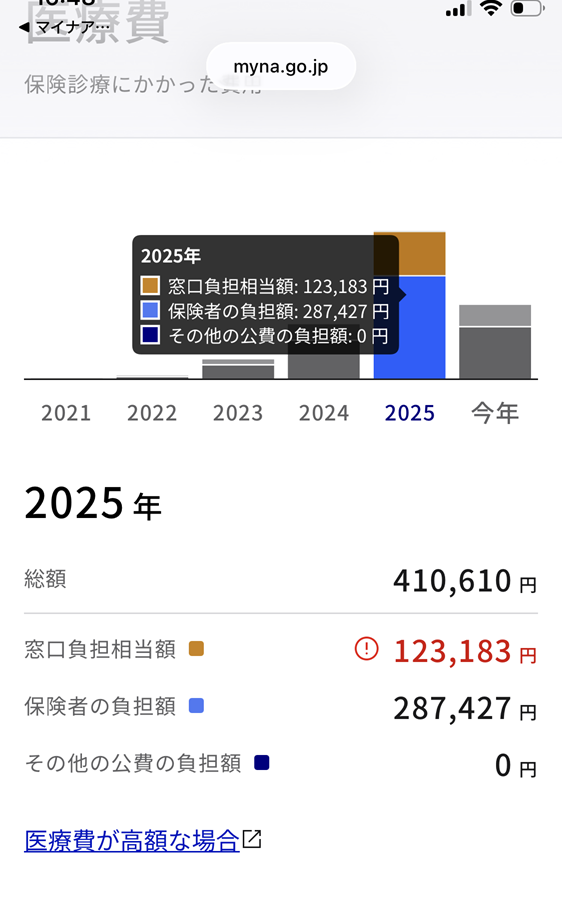
③ 年度別の医療費が確認できます。
アラートマークは窓口負担額が10万円を超過した場合に表示されます。
赤字でマークがついていると10万円以上の窓口負担額になるため、医療費控除の対象になるようです。
この場合、確定申告を行うことで還付金が受け取れます。
初めての確定申告なので、気になったところをまとめてみます。
医療費控除の申告方法は”国税庁動画チャンネル”が公開している”医療費控除の入力方法”を参考にするとわかりやすいです。
ただ、手順が複数にわかれているので実際に行った方法を備忘録として残しておきます。
マイナポータルへログインした状態かで操作を行っていきます。
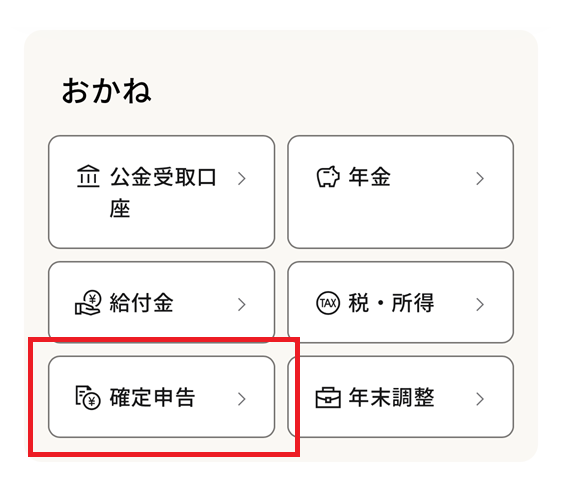
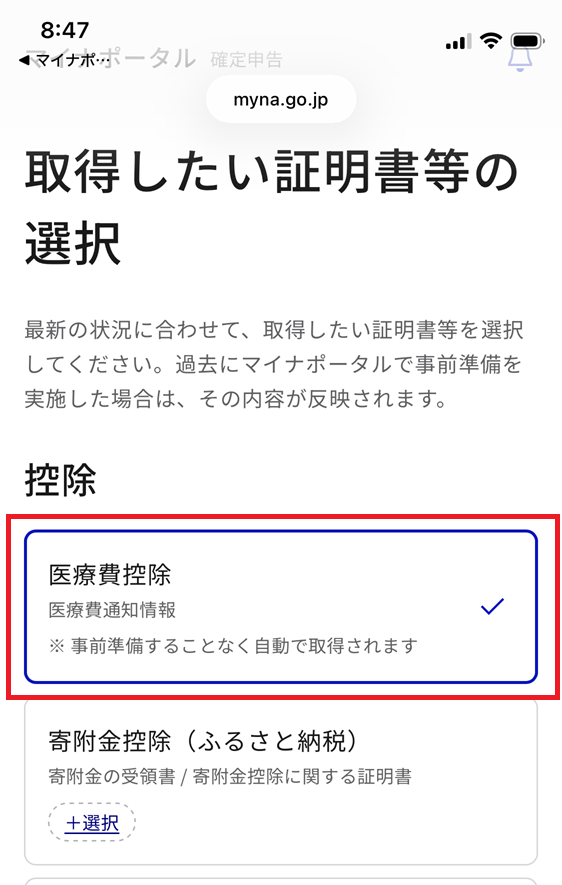
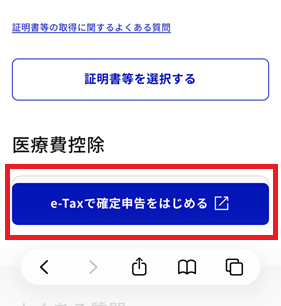
おかねに表示されている『確定申告』 → 医療費控除を選択し画面下部の『次へ』 → 『e-Taxで確定申告を始める』の順番でタップします。
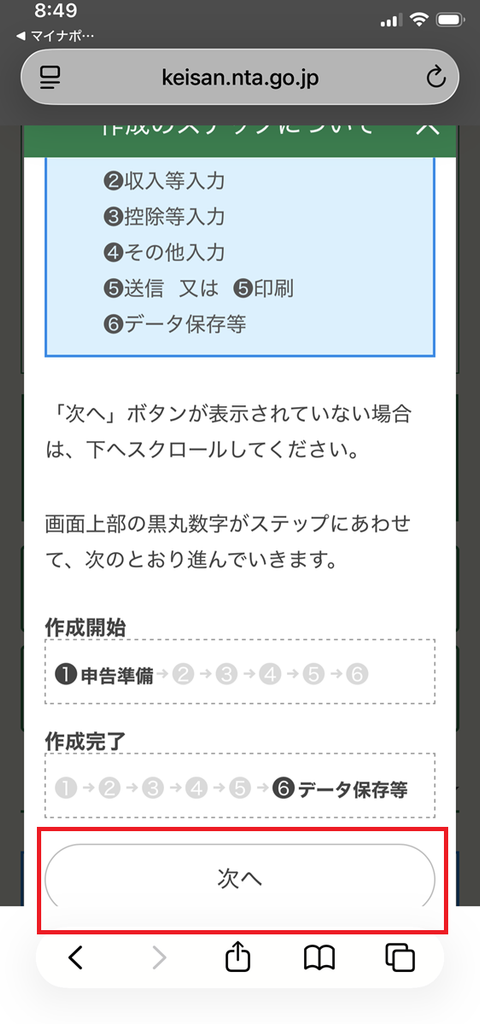
作成のステップについての確認画面が表示されるので『次へ』をタップします。
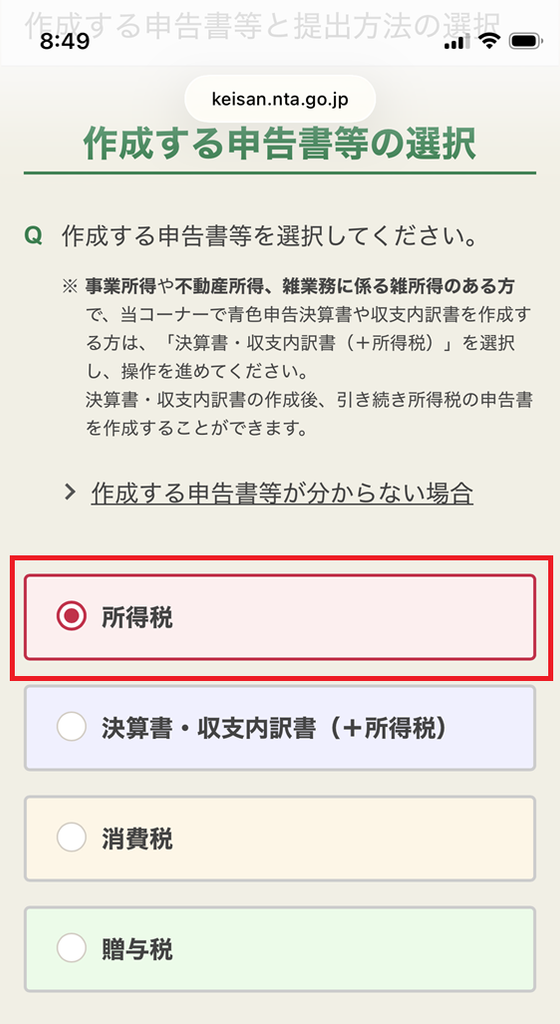
『所得税』 → 提出年度を選択
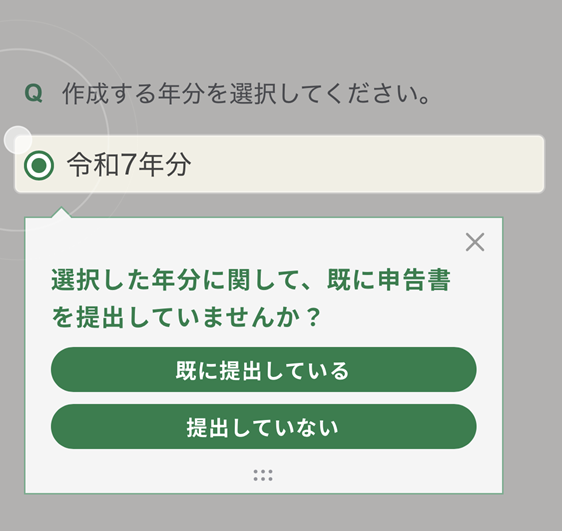
※私の申請では”令和7年分”を選択しています。
医療費控除を受ける場合は『所得税』を選択します
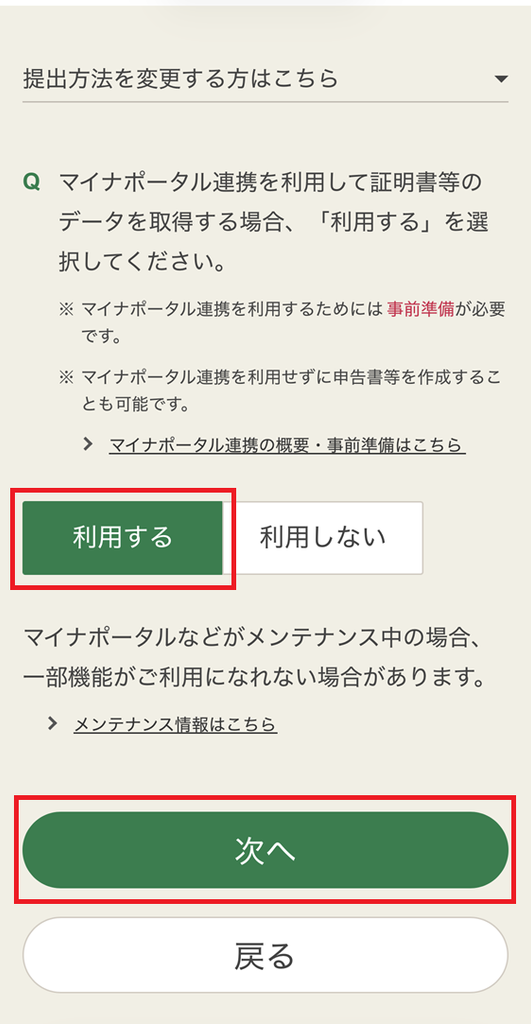
マイナンバーカードをお持ちですかの画面で『はい』 → ご利用のスマートフォンはマイナンバーカードの読み取りに対応していますかに『はい』 → マイナポータル連携を利用して~に対し『利用する』 を選択し 最後に『次へ』をタップします。
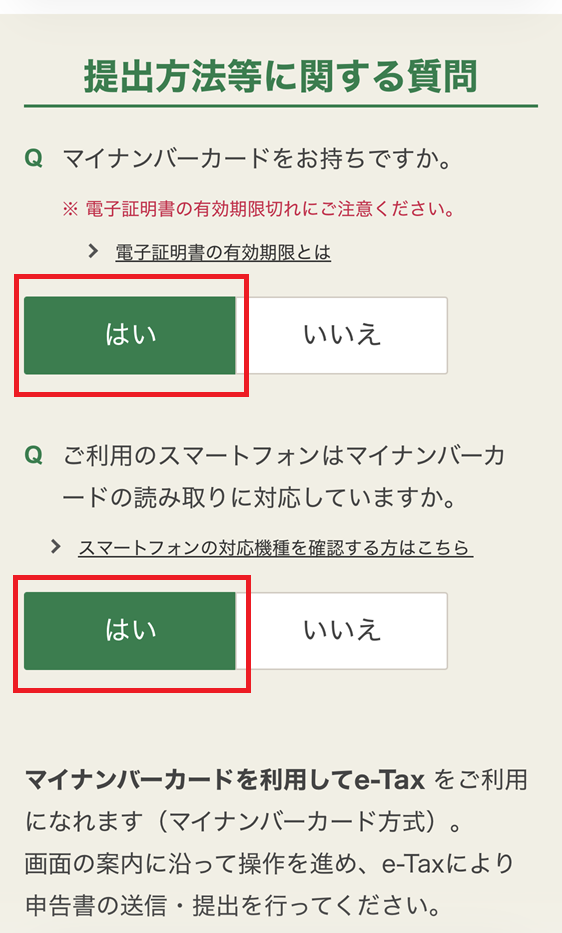
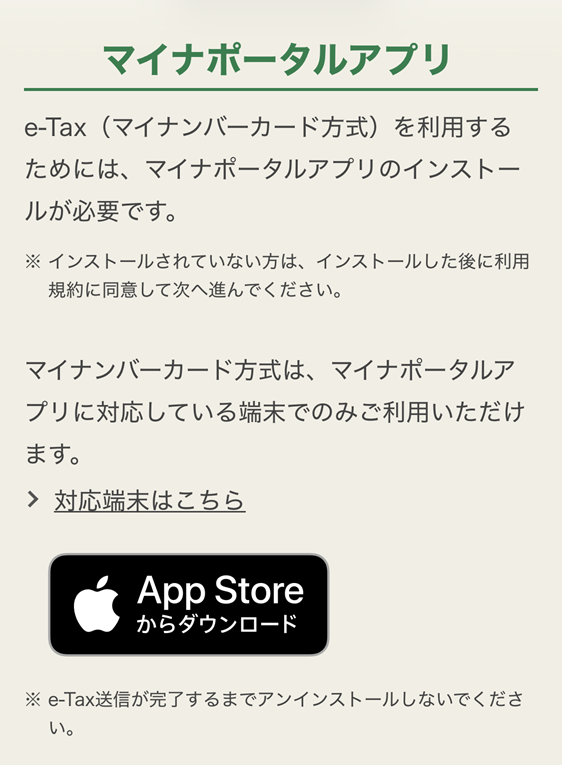
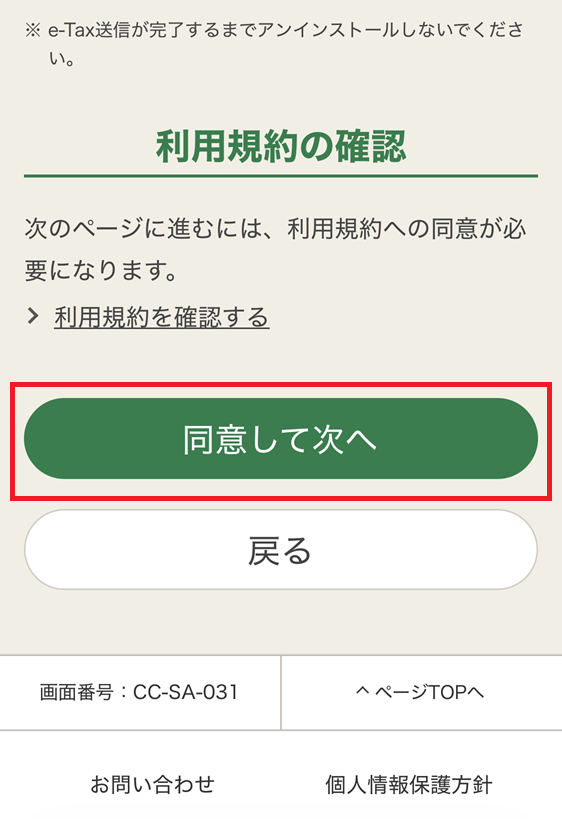
マイナポータルアプリの下部にある『同意して次へ』 → マイナポータルへ移動の画面から『次へ』をタップします。
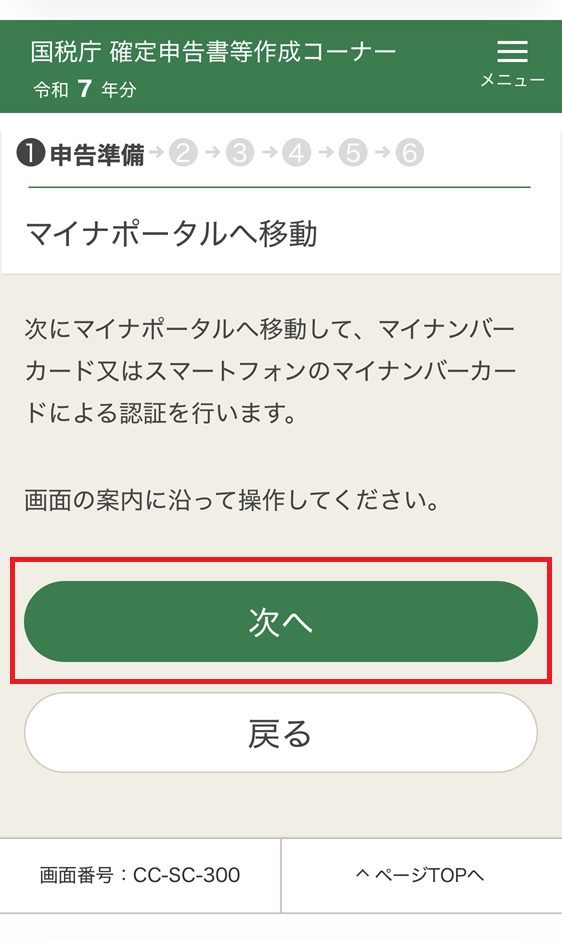
ここでマイナンバーカードを使用して認証を行います。
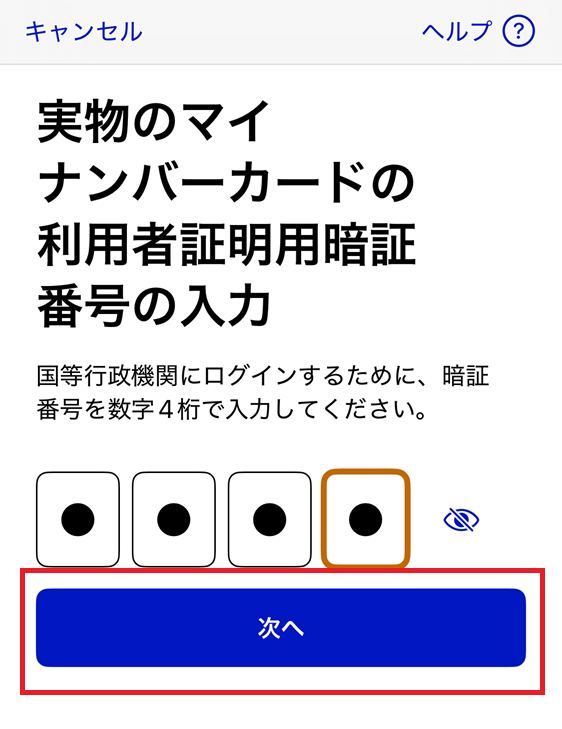
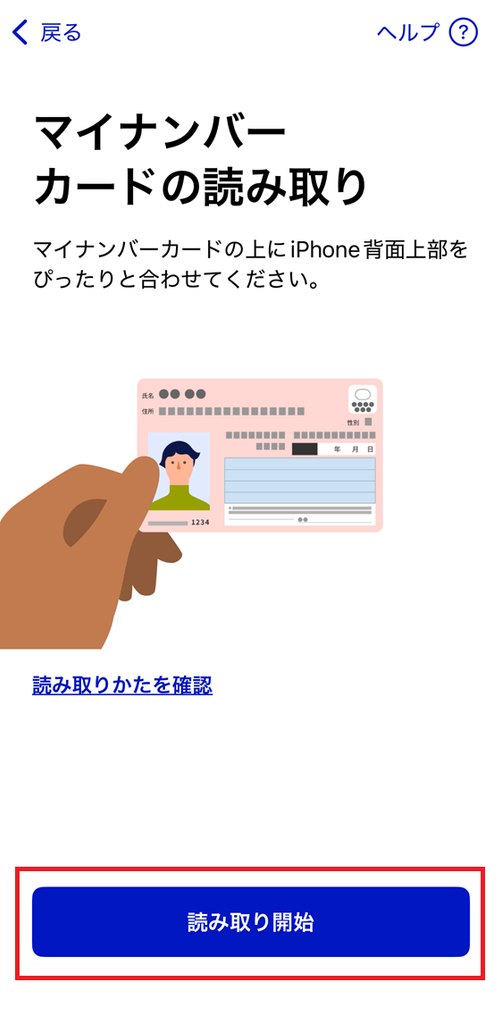
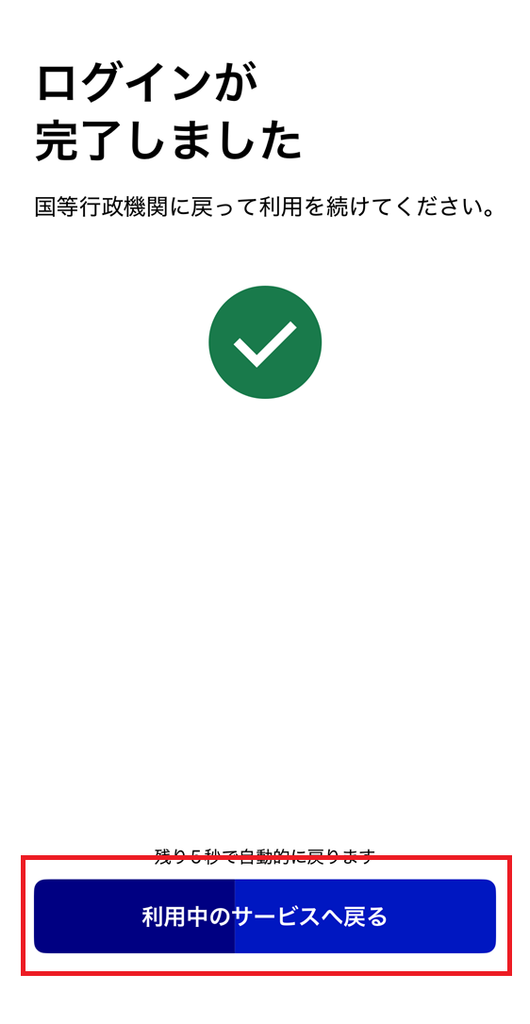
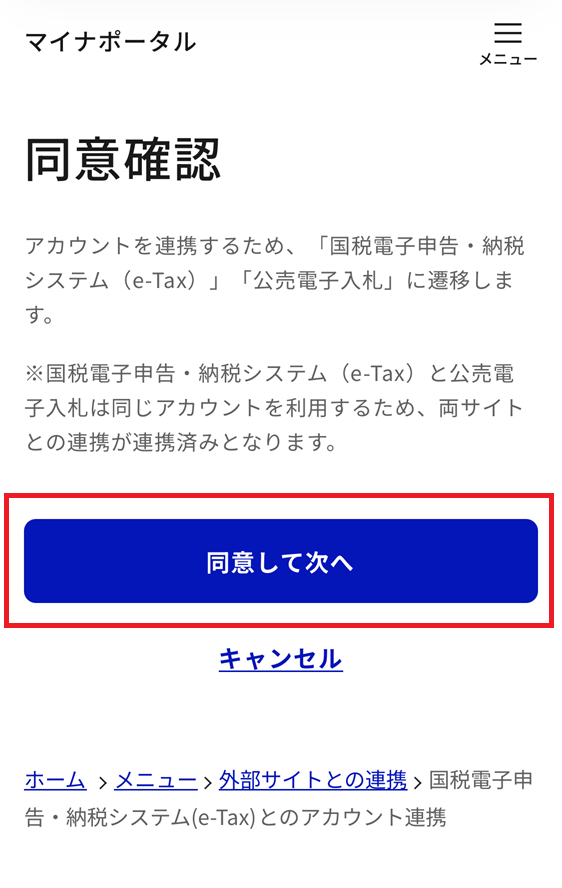
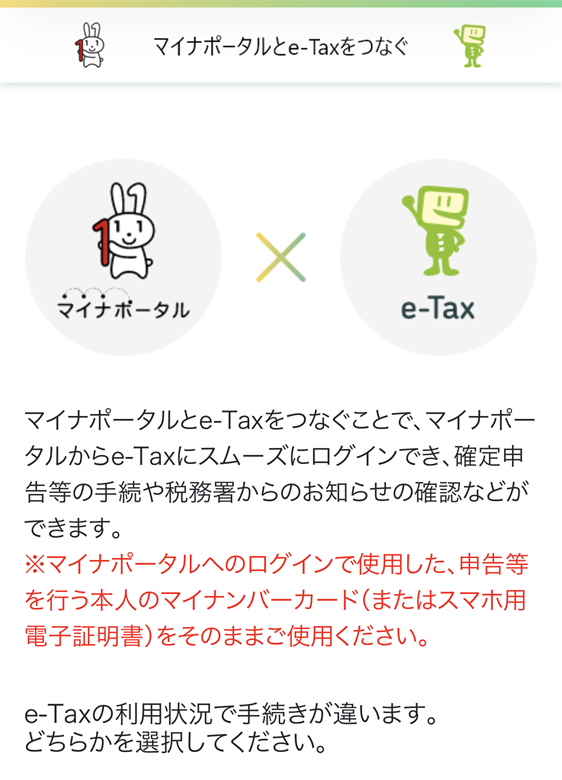
ここからマイナポータルとe-Taxの連携を行っていきます。
e-Taxとの連携については”マイナポータルからe-Taxからの初回ログイン方法”の動画がわかりやすいです。
e-Taxをはじめて利用するか方『お手続きの流れへ』を選択
初めてe-Taxを利用する場合は利用者登録が必要となります。
登録済の場合は不要となるため、『e-Taxへのログイン』を選択します。
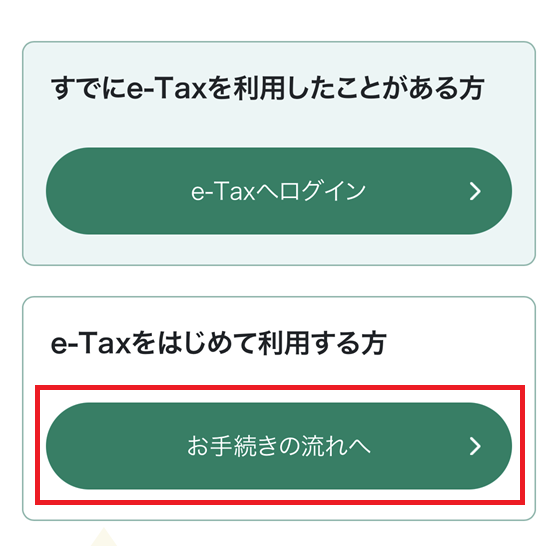
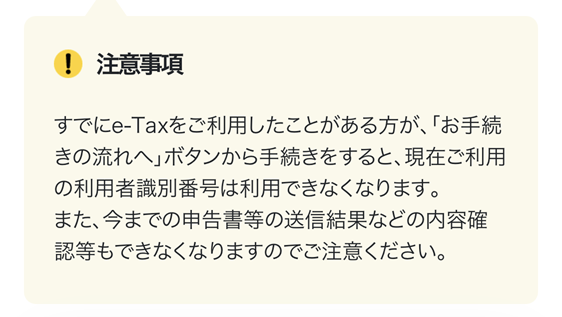
一度登録を行った場合は『e-Taxへログイン』を選択します。注意事項にある通り再登録を行うと登録済の識別番号が使用できなくなるそうです。
画面下部の『マイナンバーカードスマホ用電子証明書の利用』をタップします。
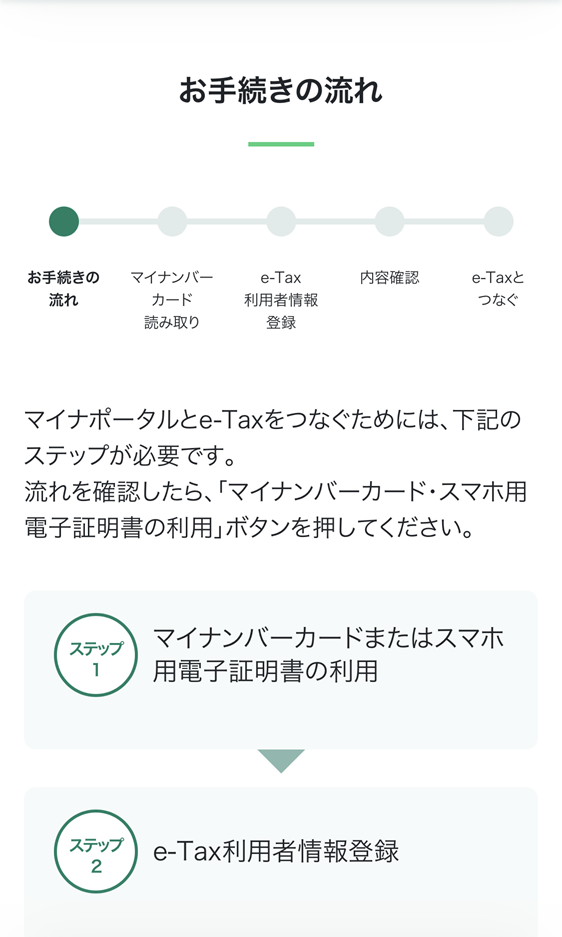
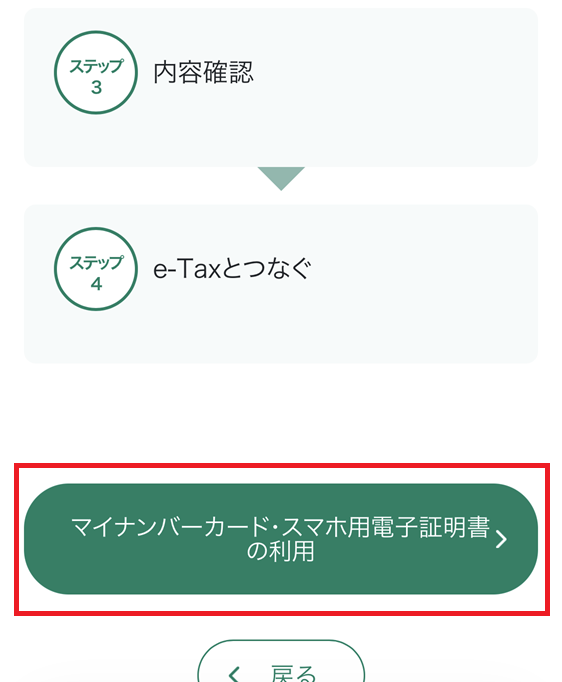
ここでマイナンバーカードを読み取ります。
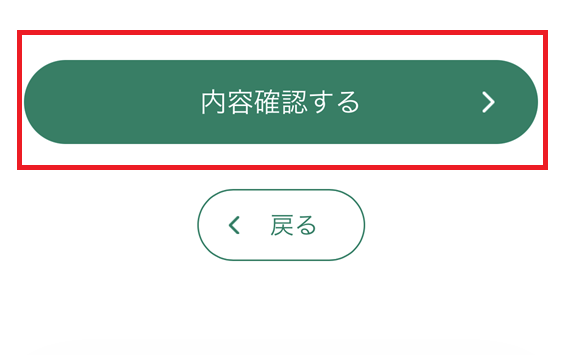
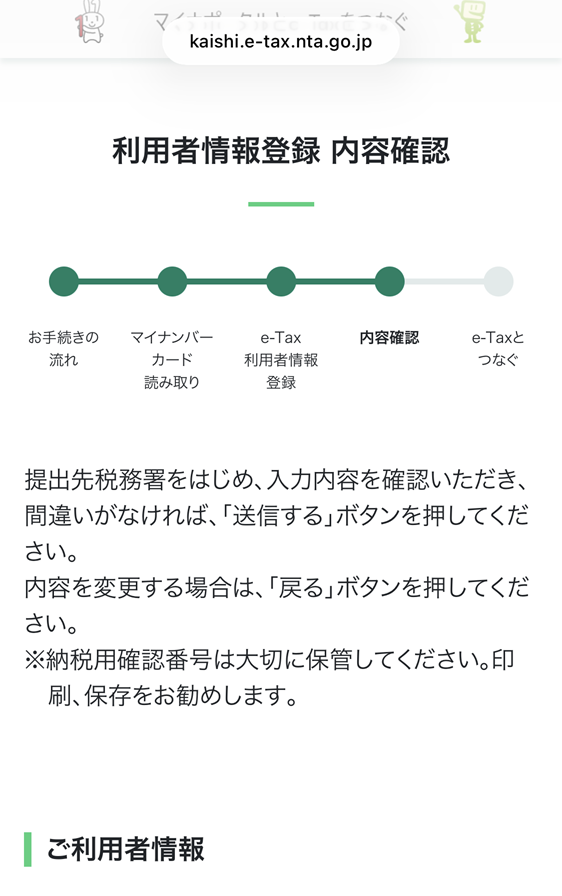
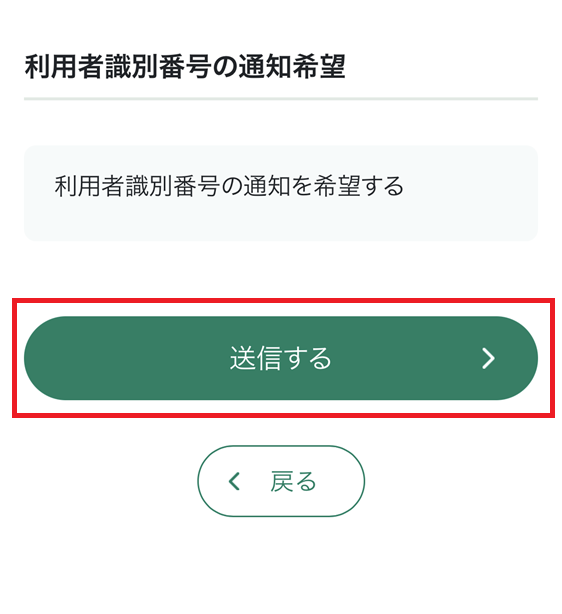
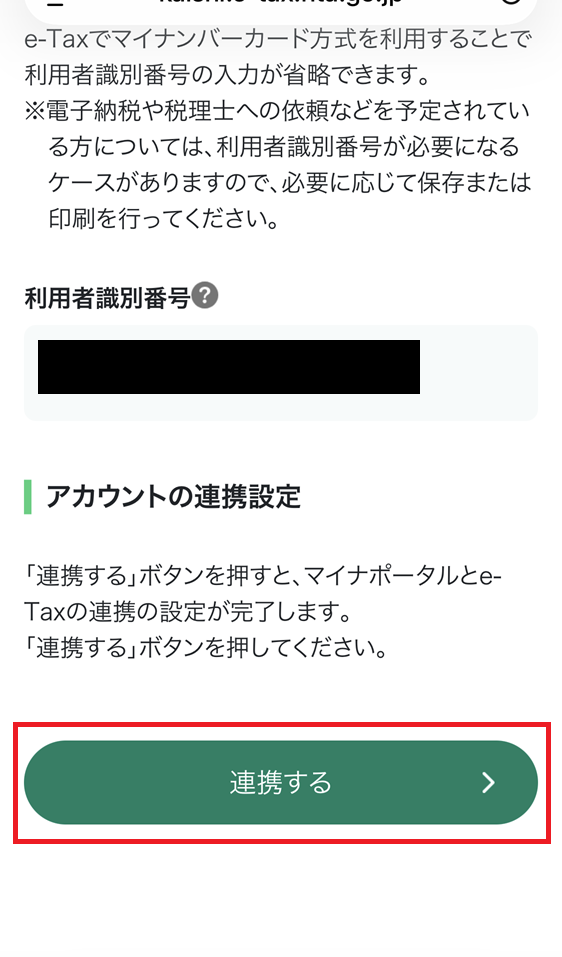
”利用者情報登録 入力”の画面にユーザー情報が反映されているのを確認して『内容確認する』 → ”利用者情報登録 内容確認”の画面から『送信する』 → 利用者識別番号が発行されるので『連携する』をタップします。
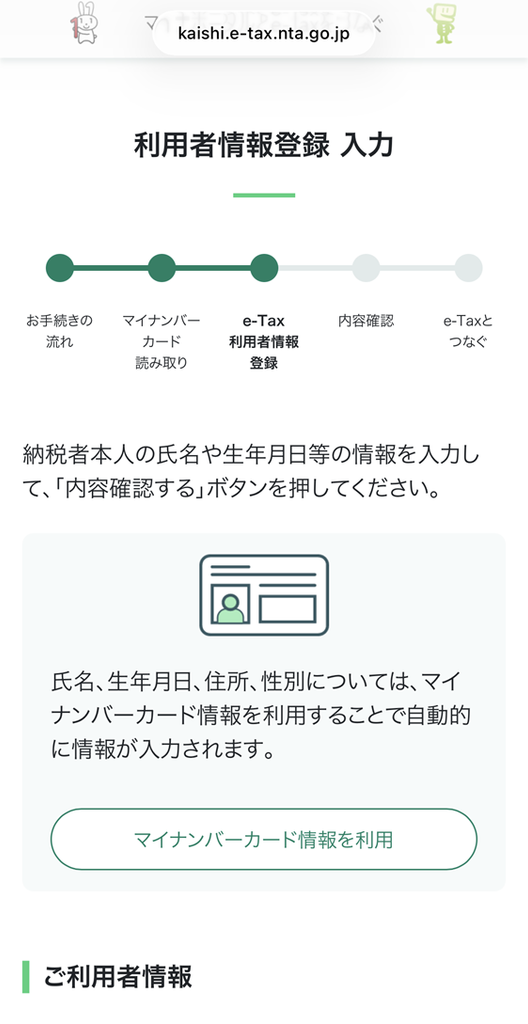
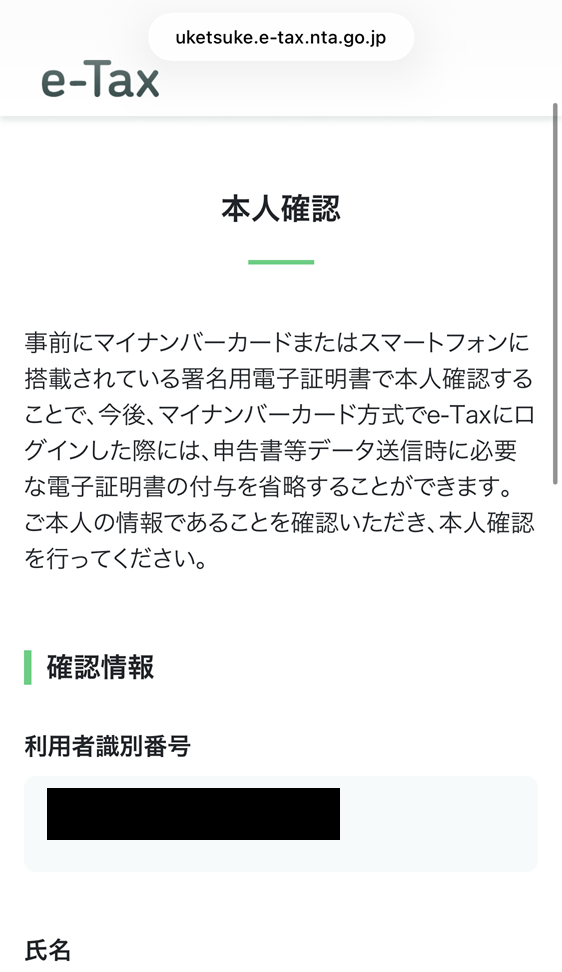
以下ではマイナンバーカードを利用して本人確認を行います。
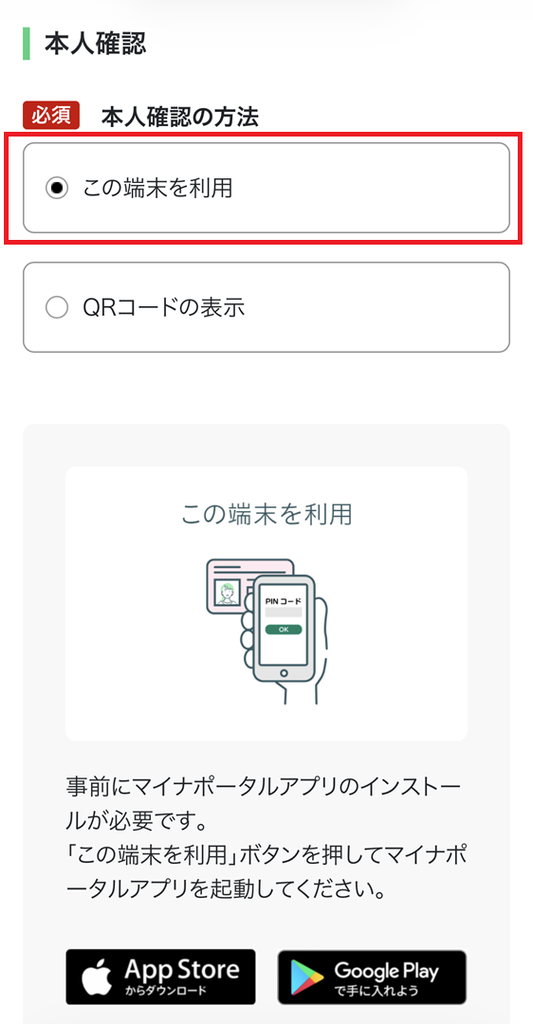
本人確認画面へ遷移するので『この端末を利用』が選択されていることを確認し画面下部の『この端末を利用』をタップします。
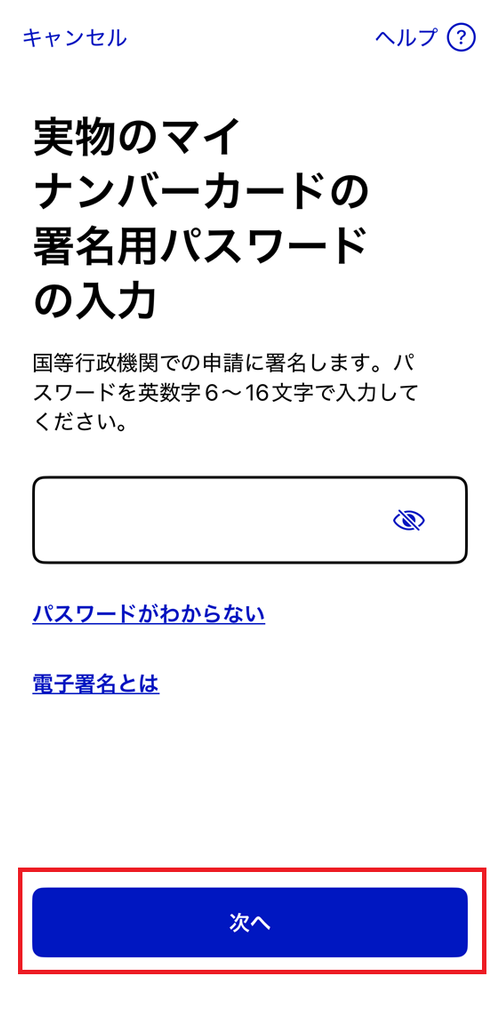
マイナポータルが起動されるのでパスワードを入力し『次へ』をタップします。
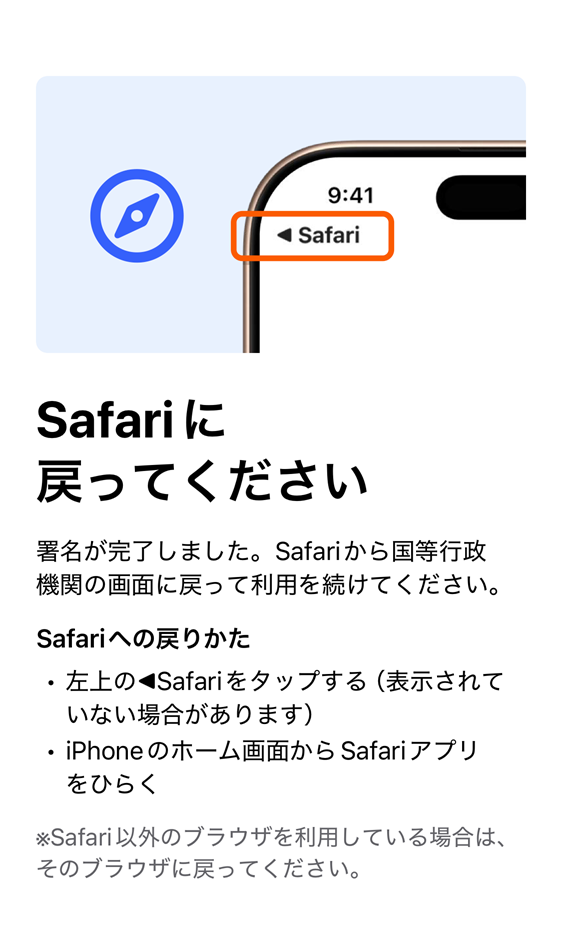
Safari(ご利用中のブラウザ)に戻ってくださいと表示されたら画面左上をタップします。
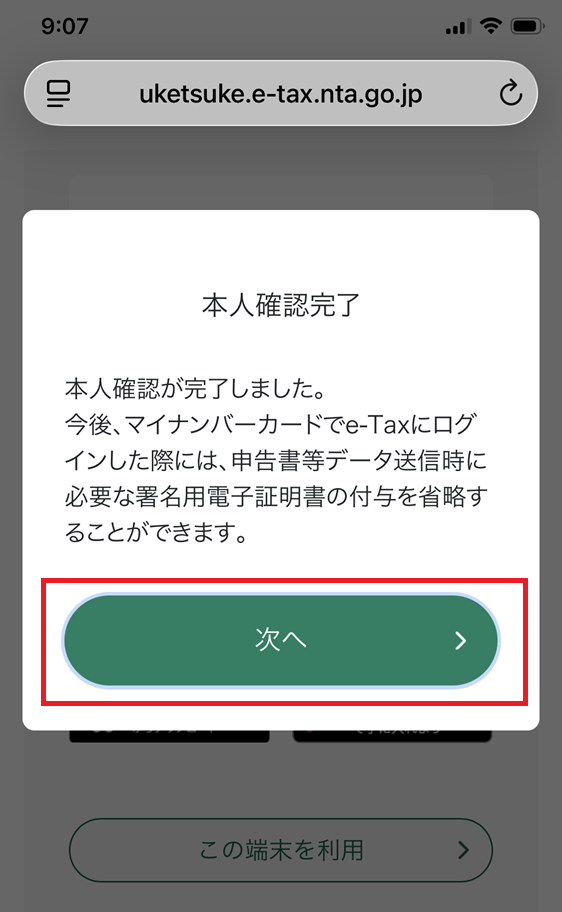
『本人確認完了』が表示されたことを確認して『次へ』をタップします。
ここからマイナポータルと連携し申告を行える情報を確認します。
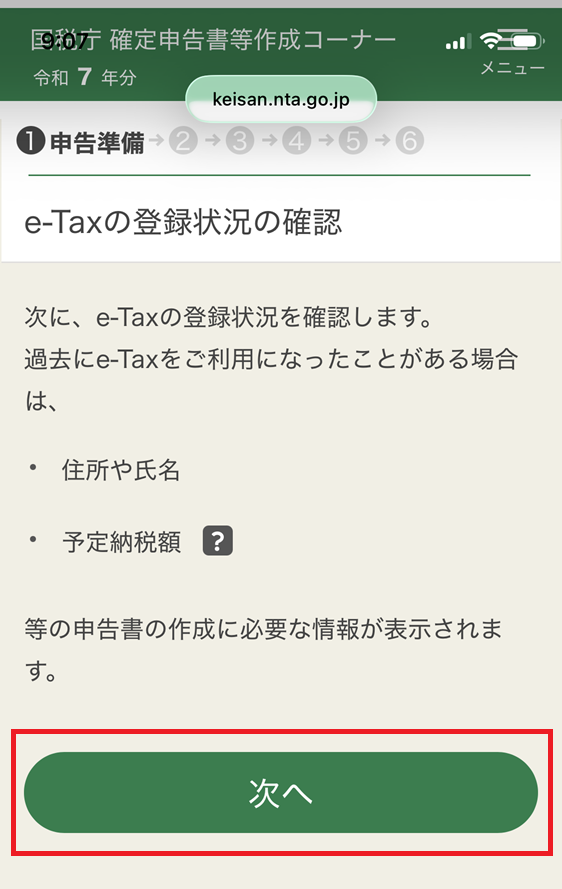
e-Tax登録状況の確認画面から『次へ』 → 本人のみの申請を行う場合は、”申告する方本人の情報を取得しますか”に対し『取得する』、”家族分(日代理人)の情報を取得しますか。” に対し『取得しない』 → 選択後に『次へ』をタップします。
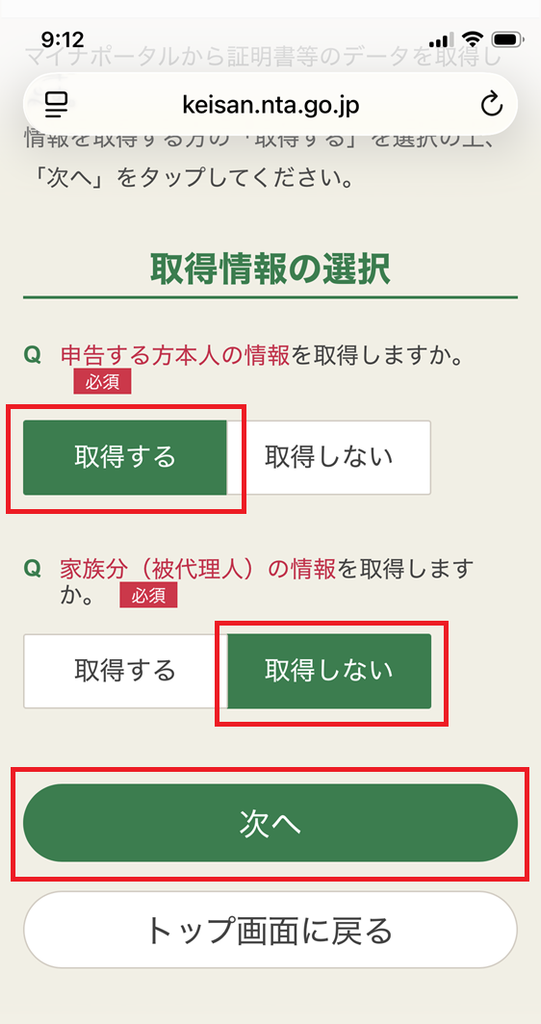
ご家族の分もまとめて申請する場合は『家族分(被代理人)の情報を取得しますか。』 に対し 『取得する』を選択します。
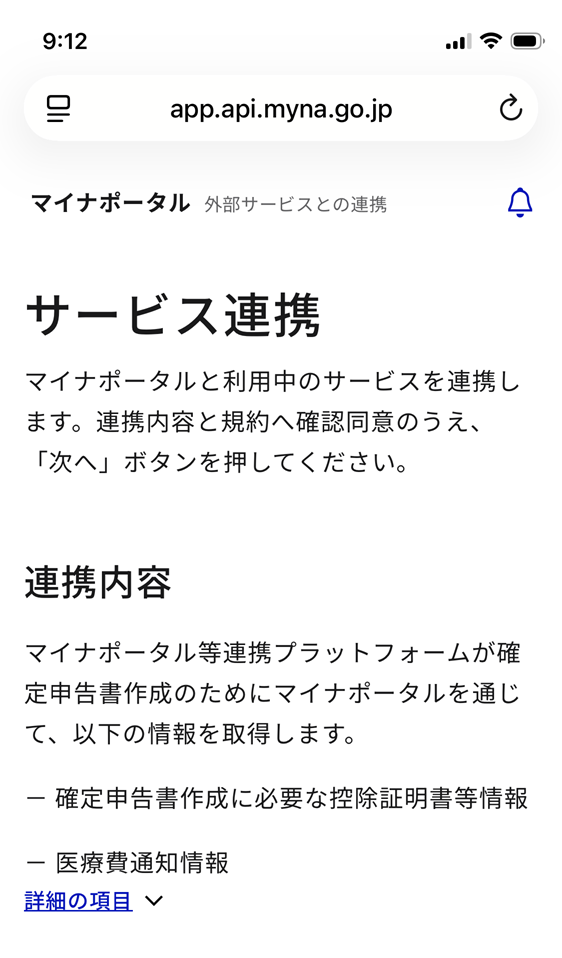
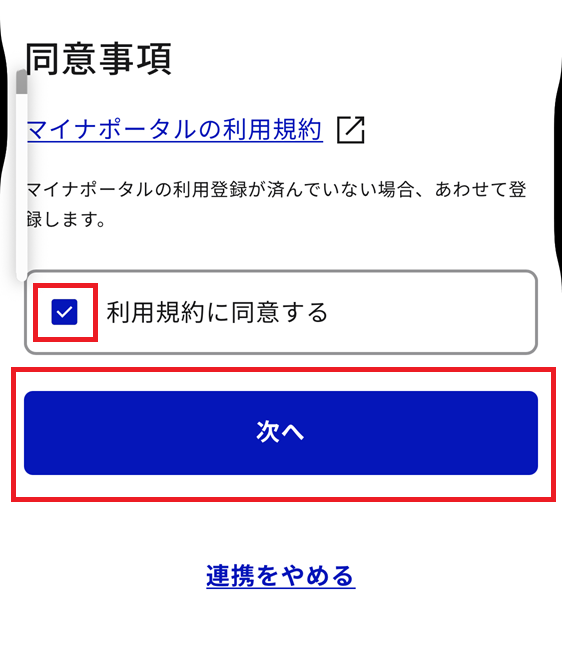
サービス連携画面の下部『利用規約に同意する』にチェックが入っていることを確認し『次へ』 → サービス連携画面から『連携』をタップします。
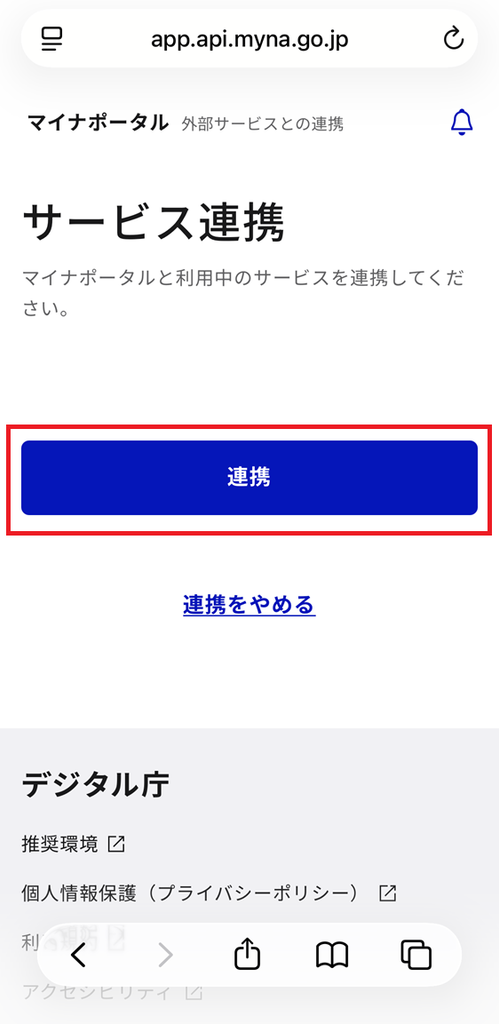

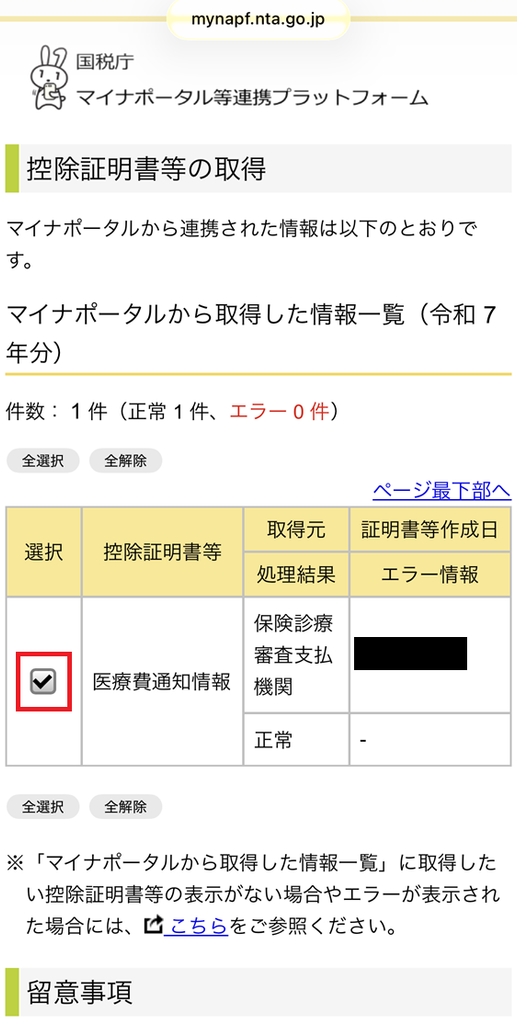
マイナポータルとの連携後に控除を行う書類が選択できるようになります。
※本件では医療費控除を行っています。
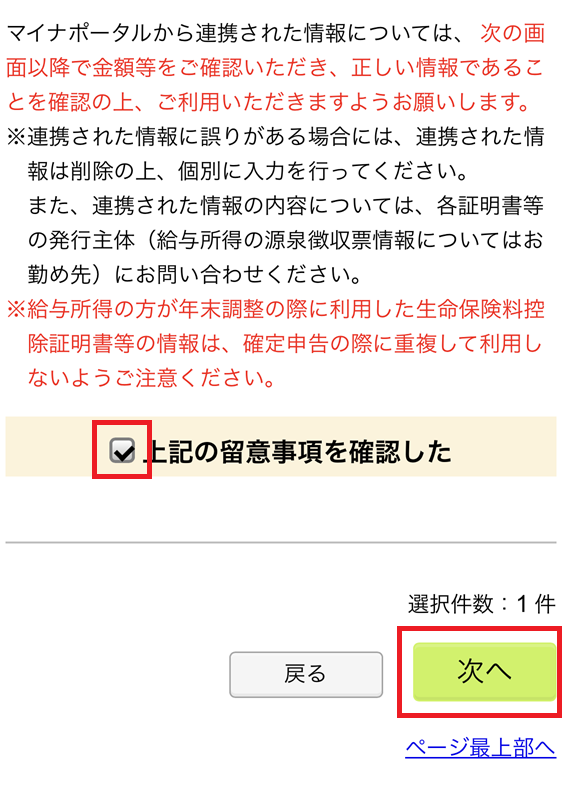
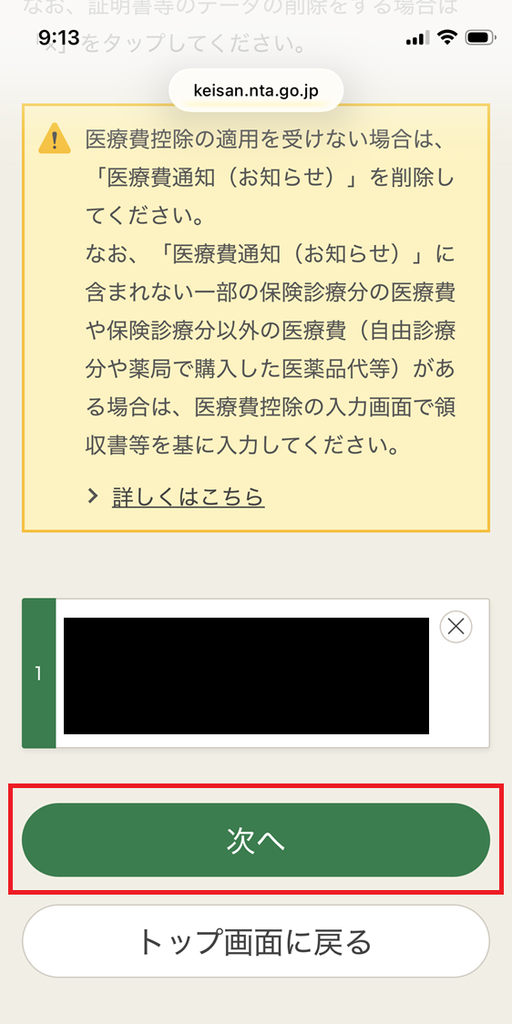
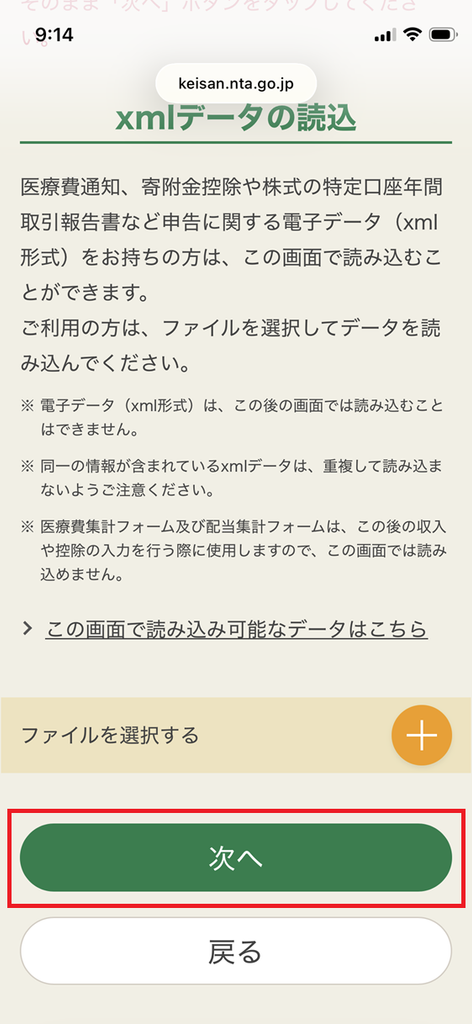
”医療費通知情報“と”上記の留意事項を確認した“に☑が入っていることを確認し『次へ』 → 確認画面へ遷移するので再度『次へ』 → ”xmlデータの読込”画面で『次へ』をタップします。
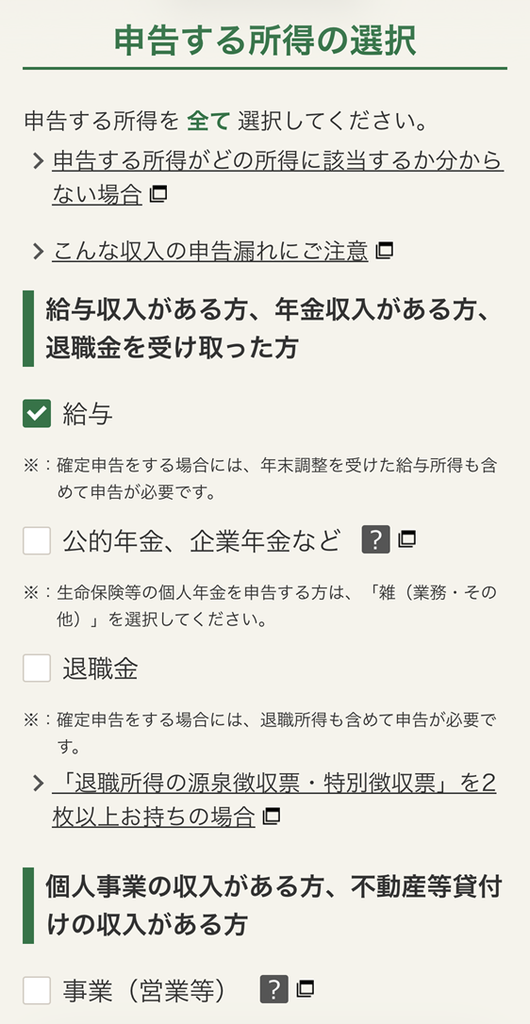
『申告する所得の選択』画面では該当するものを選択し『次へ』をタップします。
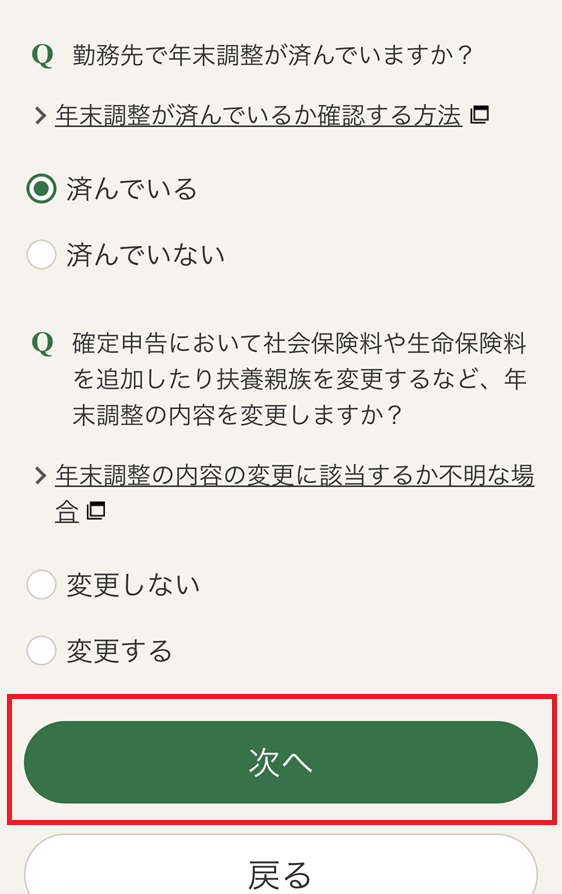
選択された所得の入力画面で所得がある場合は『給与所得』を選択し金額を入力後に『次へ』をタップします。
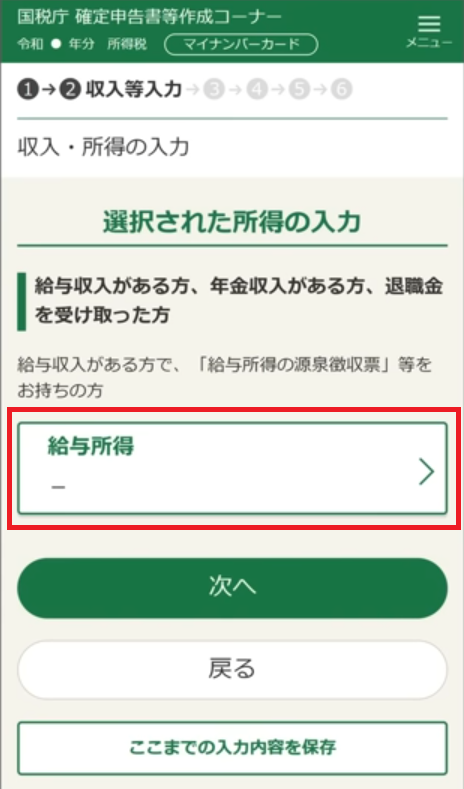
給与所得をタップすると、カメラが起動できるので、源泉徴収票を撮影することで給与所得の入力ができて便利です。
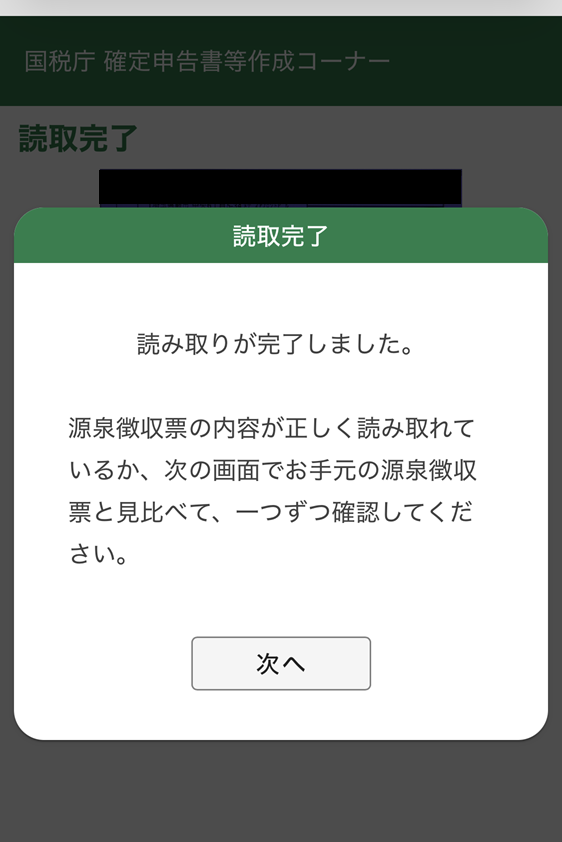
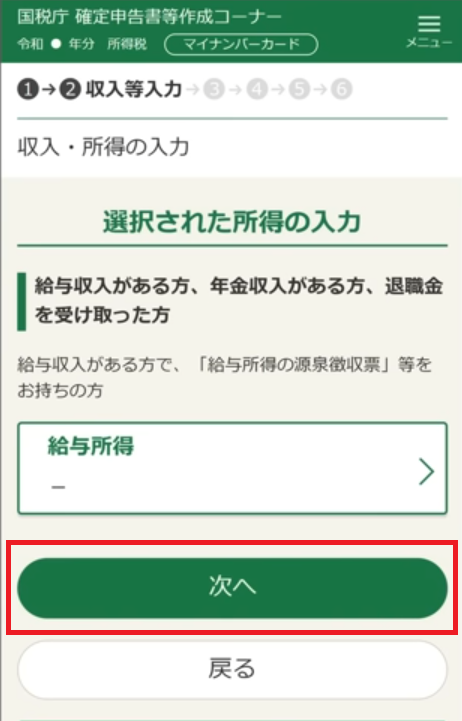
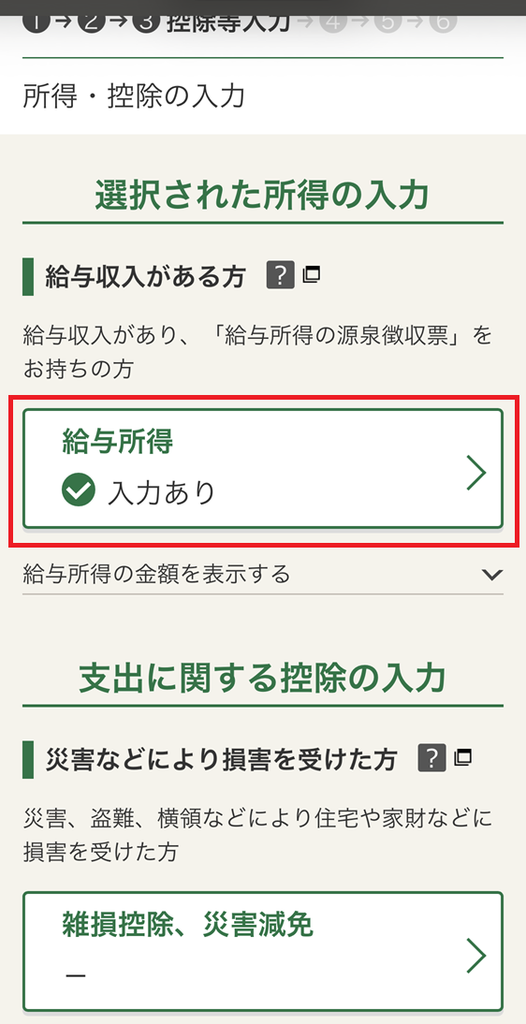
給与所得が『入力あり』になったことを確認します。他にも入力項目があれば入力し『次へ』 → 確認画面が表示されたら『次へ』 → 結果確認画面で還付金が表示されます。確認出来たら『次へ』をタップします。
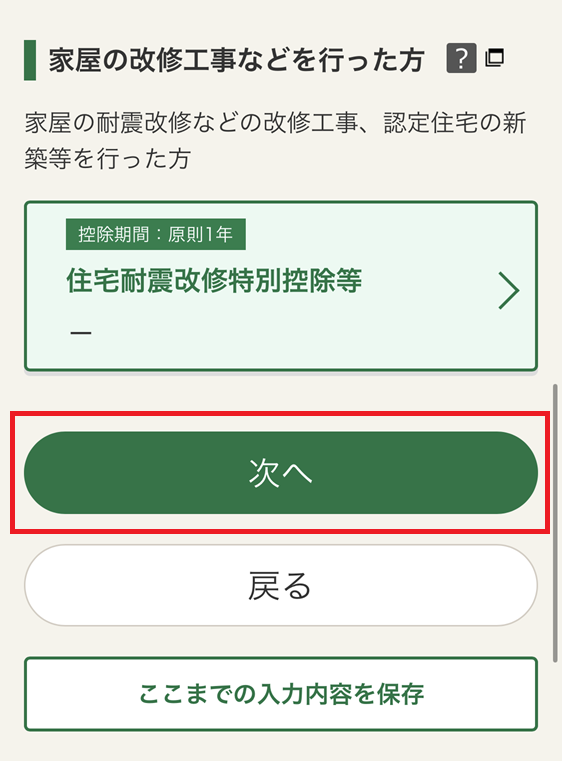
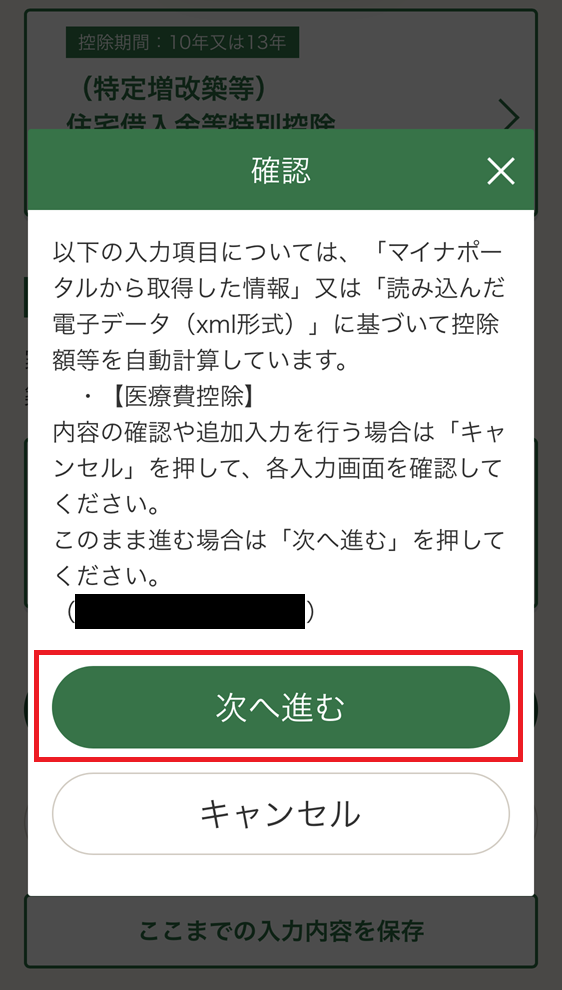
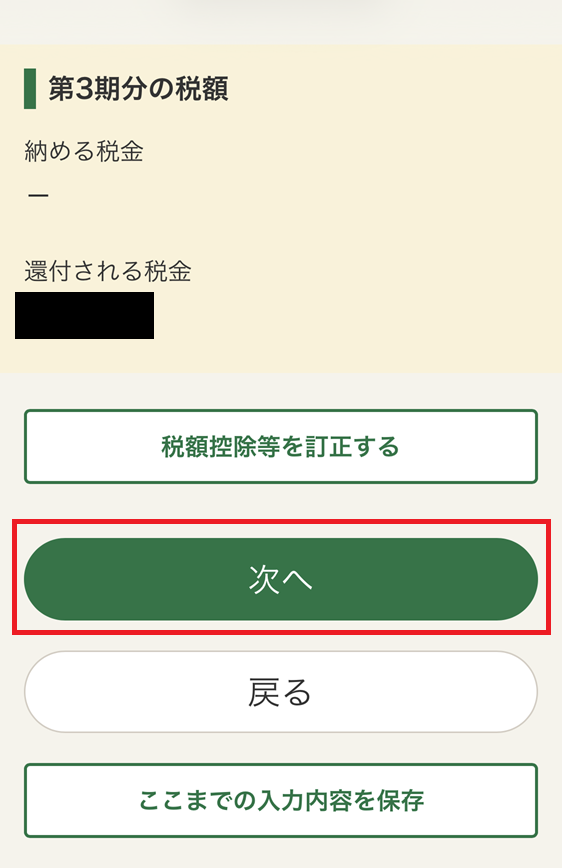
”還付される税金”の部分は実際には金額が表示されます。
”還付金の受取方法”画面から受取方法を選択していきます。
受け取り方法はゆうちょ銀行や地銀が選べました。
私はどっちも持っていなかったので、近所の郵便局を選択しました。
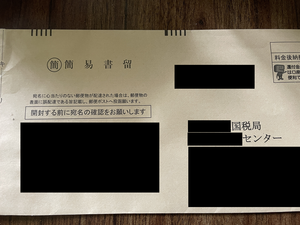
その場合は後日送られてくる簡易書留の中に封入されている「国庫金送金通知書」と「身分証明書」(念のためハンコも持って行った方がいいかもしれません。)をもって郵便局で還付金を受け取ります。
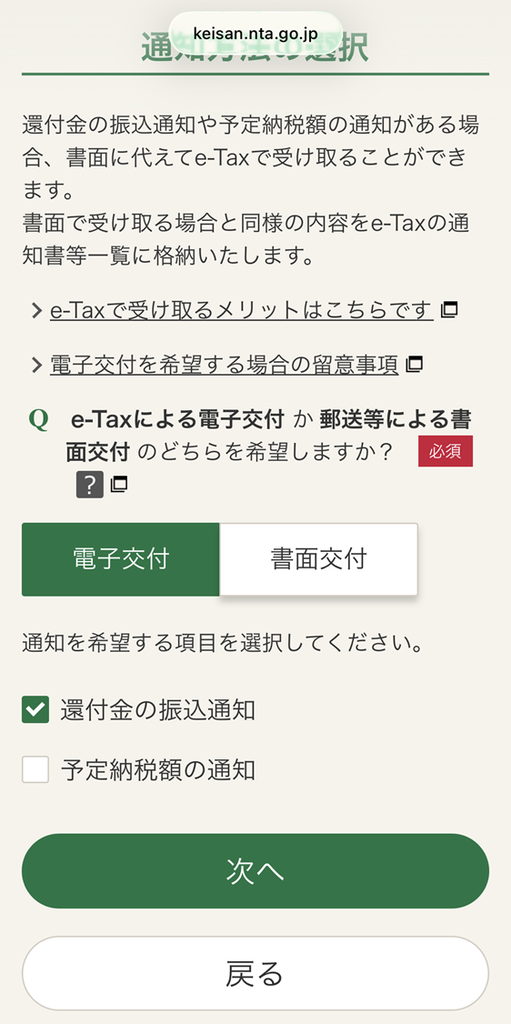
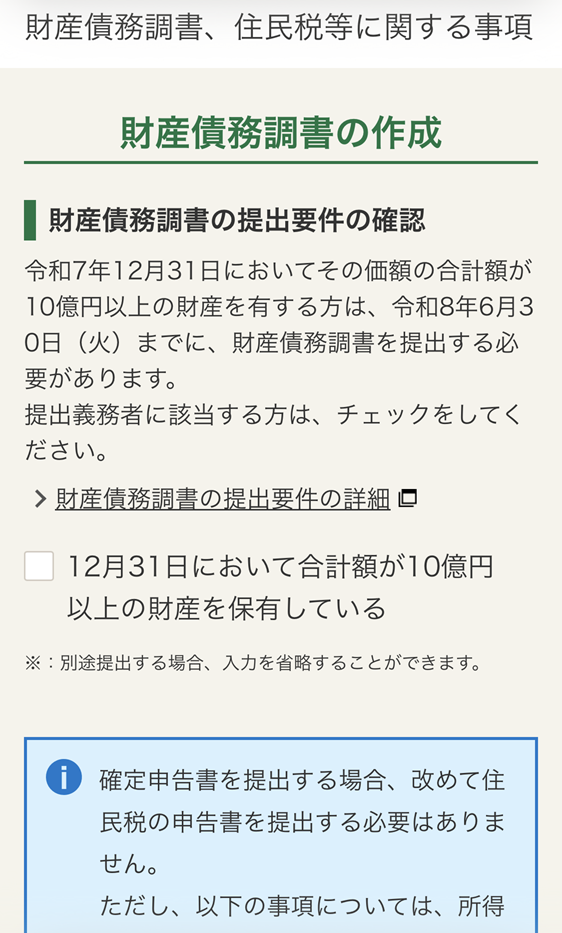
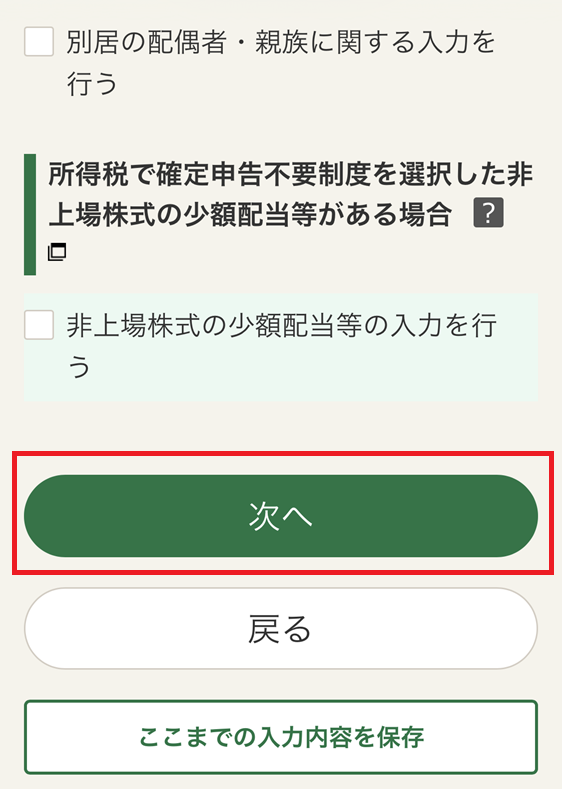
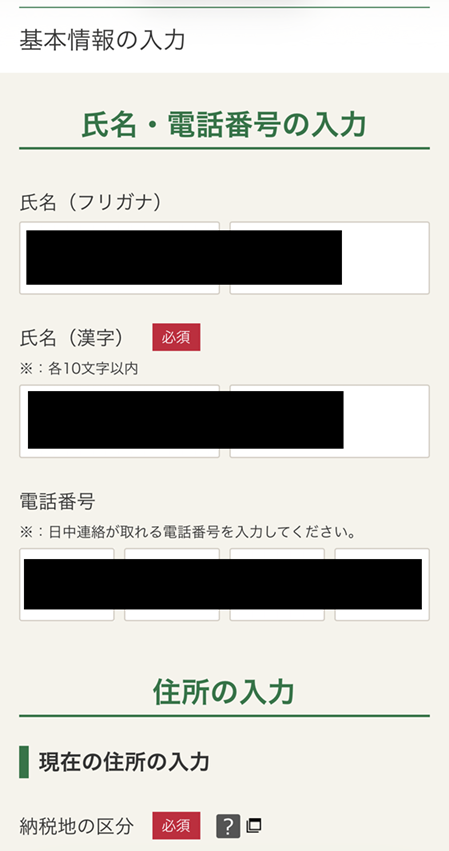
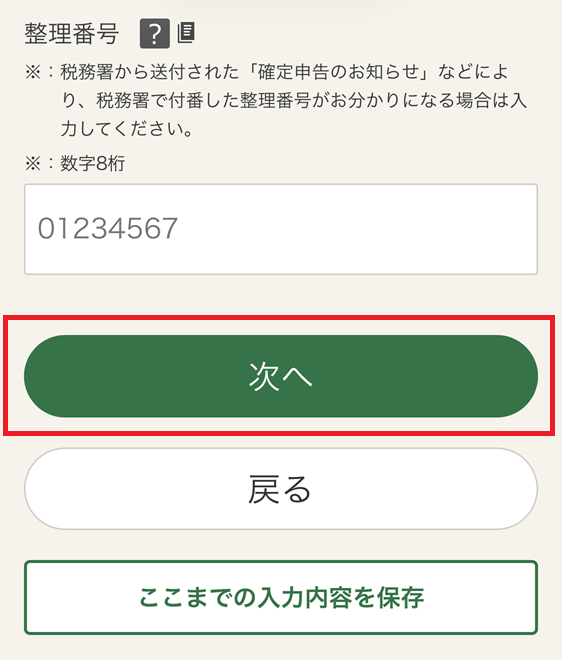
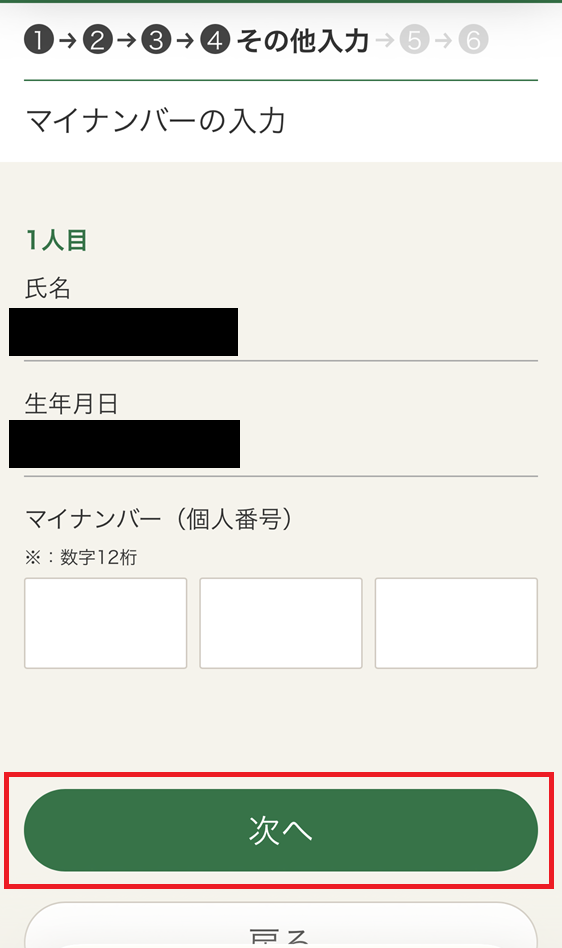
『財産債務調書の作成』で『次へ』 → 基本情報の入力で名前、電話番号を入力し『次へ』 → 氏名生年月日が入力されていることを確認し『マイナンバー番号』を入力して『次へ』とタップしていきます。
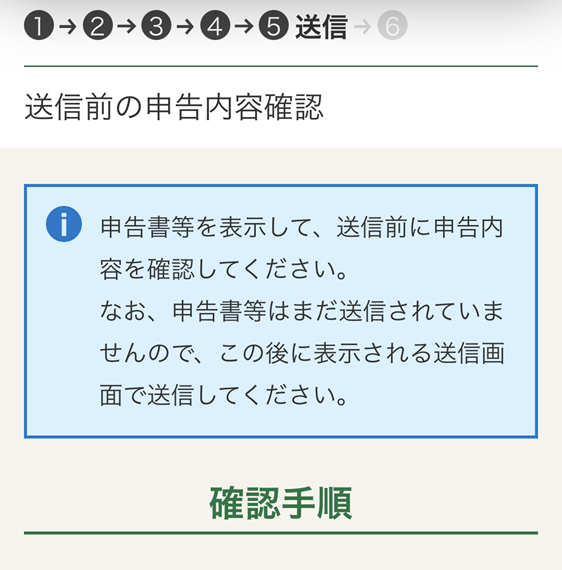
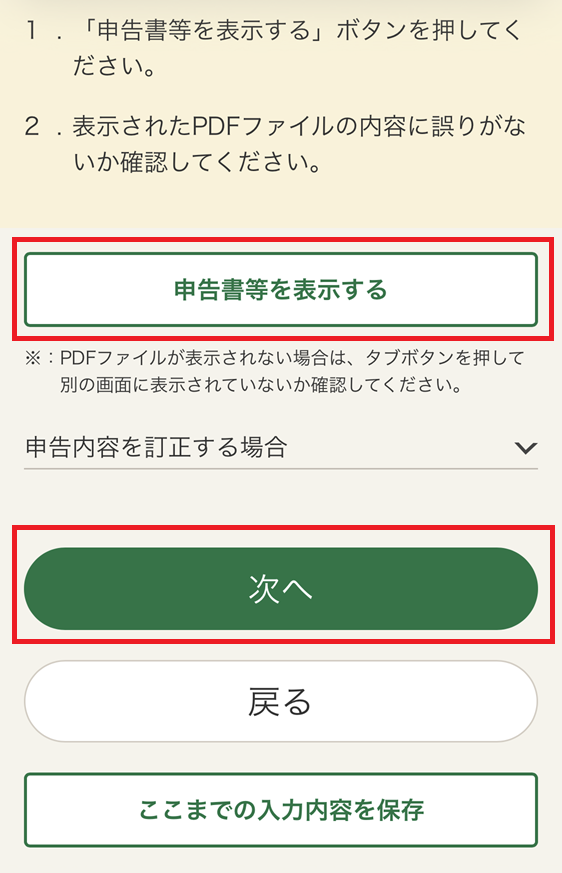
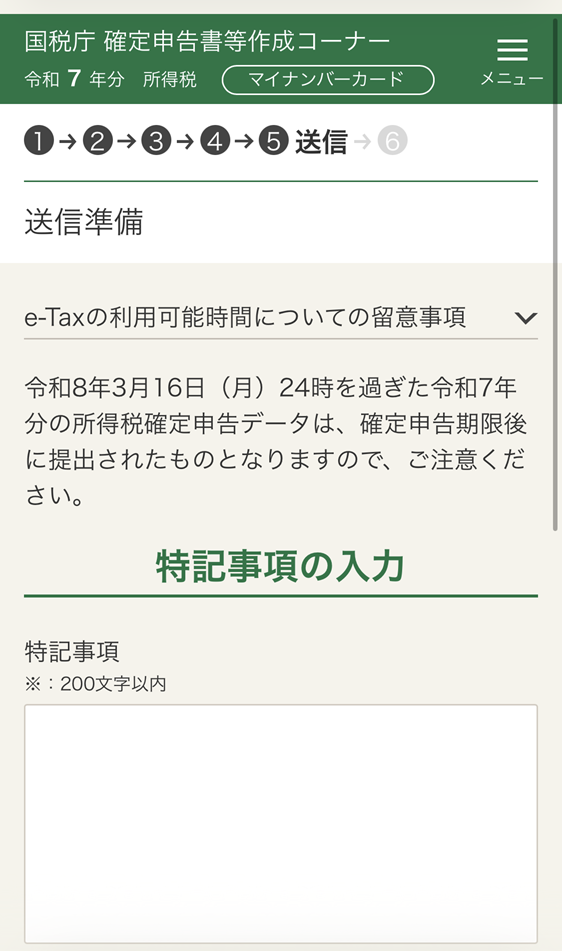
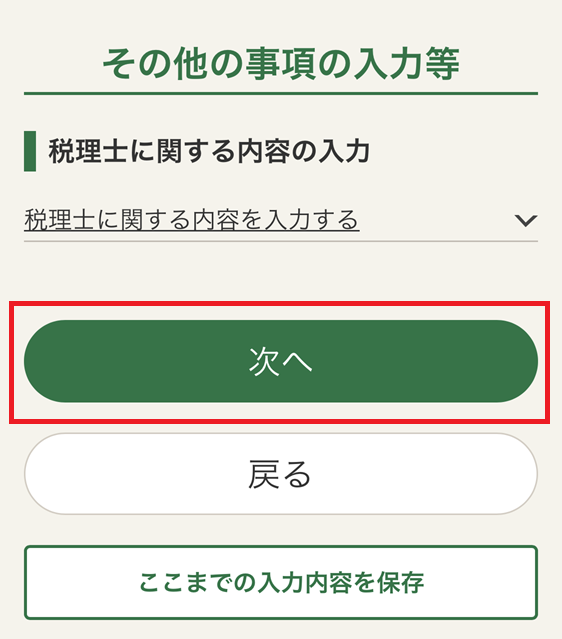
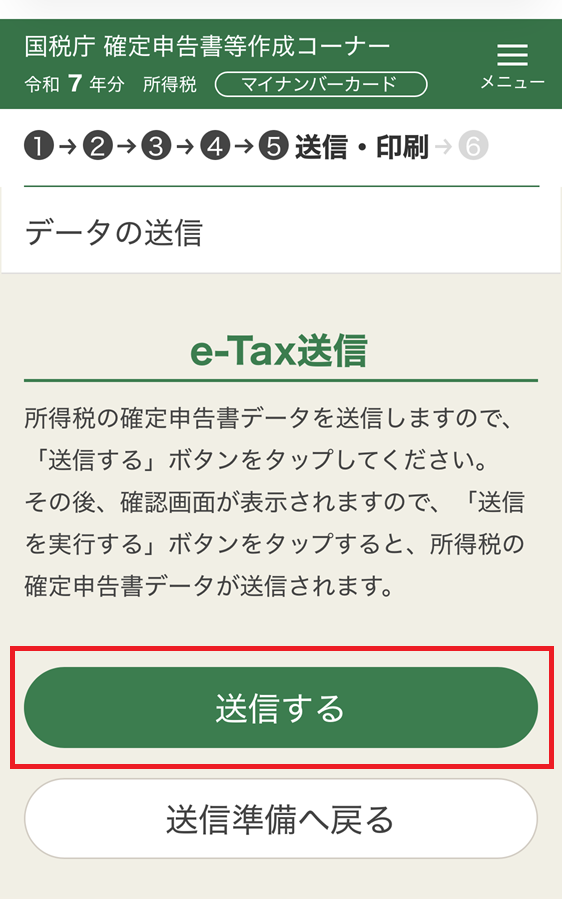
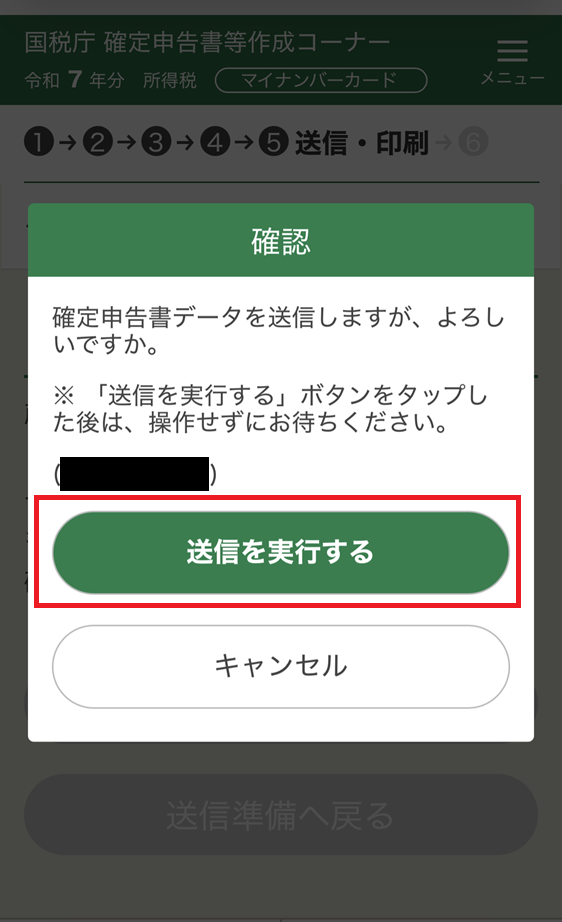
”送信前の申請内容確認”の画面で内容を確認したら『次へ』 → 送信準備で最終確認を行い『次へ』 → ”データ送信画面”から『送信する』 → 確認画面が出たら『送信を実行』の順番でタップします。
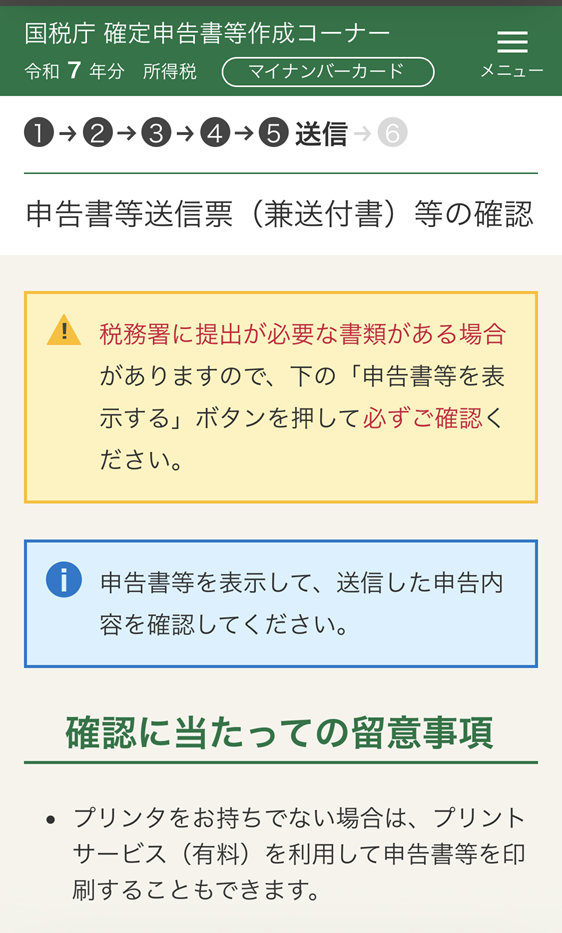
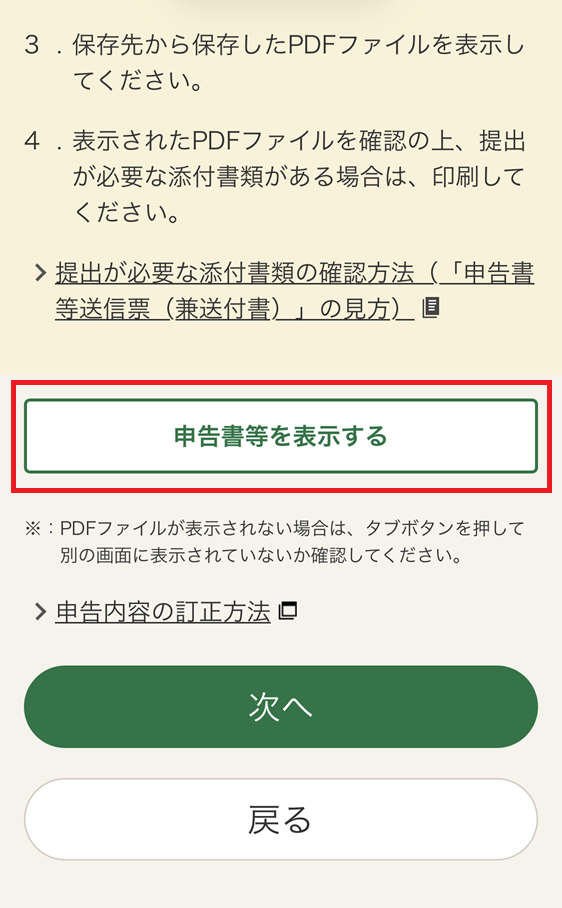
最後の画面では『送信内容を表示する』から申請した内容を印刷、保存することができます。
以上がマイナポータルとe-Taxの初回登録から申請の流れになります。
申請後1-2週間で”簡易書留”が届きます。
私の場合は窓口負担額がそこまで大きくはないので、
還付金は数千円ですが。まぁ貰えるものは貰っておけばよいと思います。